Purpose
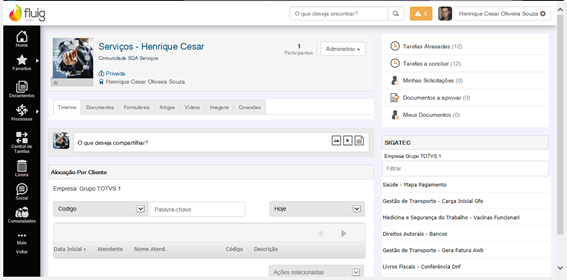
It consists on making information related to contracts available by displaying all details on stations of the contract, indicating where resources and materials are allocated and implemented and by comparing what was estimated in each station. In this query, operators schedule data are considered.
Query Fields
These are the fields displayed in the query:
- Schedule Start Date: indicates the schedule start date
- Operator Code: indicates the operator code
- Name: indicates the operator name
- Description of Allocation Station: indicates the description of the allocation station/location
Filters Used:
- Today: considers the allocation day with the present date.
- Last 7 days: considers the allocation period with seven days prior to today's date.
- Last 30 days: considers the allocation period with thirty days prior to today's date.
- Last 60 days: considers the allocation period with sixty days prior to today's date..
Development/Procedure
Requirements
Fluig must be integrated with Protheus, release 12.1.2 or later.
Quick Query View
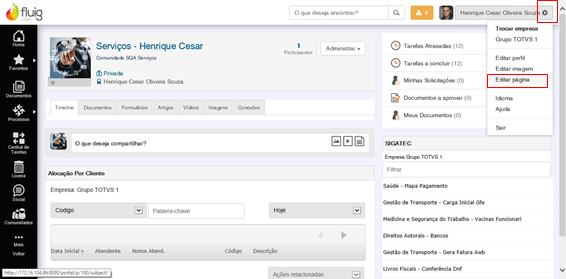
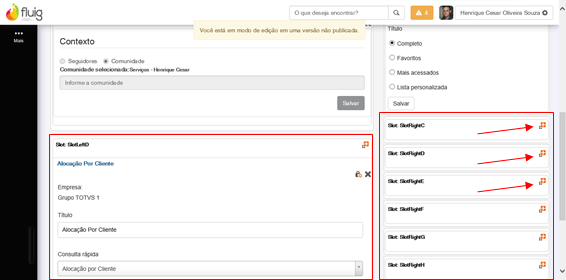
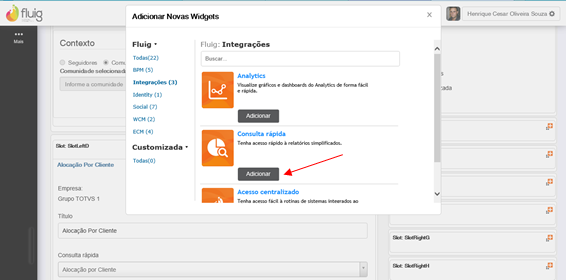
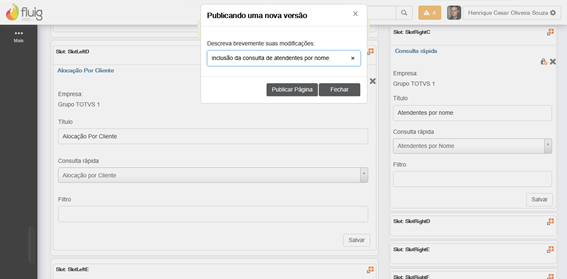
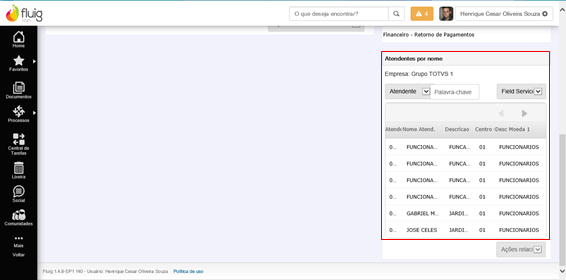
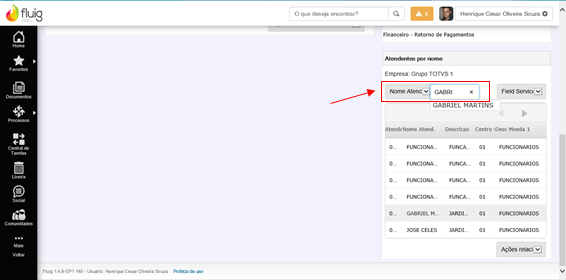
To view the quick query, follow these steps:
Considerations
Visualização da consulta rápida
Para visualizar a consulta rápida, siga os passos a seguir:
| Deck of Cards |
|---|
| effectDuration | 0.5 |
|---|
| id | samples |
|---|
| history | false |
|---|
| effectType | fade |
|---|
|
| Card |
|---|
| default | true |
|---|
| id | 1 |
|---|
| label | Passo 1 |
|---|
| |
| Card |
|---|
| Clique em Integrações:  Image Added Image Added
|
|
Considerações
For further information, access http://tdn.totvs.com/display/fluig/Plataforma+Fluig.