...
O campo ‘Conexão’ informará em qual base de dados será feito o login. As conexões exibidas para seleção são as que estão cadastradas no Consinco Menu.
 Image Removed
 Image Added
Primeiro Acesso
...
Após fazer o login, será visualizada a tela de avisos, que exibirá (quando houver) notificações sobre procedimentos/informações referentes ao processo de atualização.
 Image Removed
 Image Added
Para continuar a atualização é necessário dar ciência nos avisos. Para isso, marque os avisos como ‘lidos’ clicando nas caixas de cada item. Image Removed
Ao marcar o aviso como ‘lido’ você confirmará que está ciente sobre os procedimentos/informações que poderão impactar o processo de atualização, conforme demonstrado na imagem abaixo.
 Image Removed
 Image Added
Se não houver nenhuma informação referente a atualização da base de dados, a tela de avisos não será exibida ao logar na aplicação, para exibi-la, clique no botão ‘Avisos da Versão’.
...
Se houver objetos inválidos na base, ao fazer o login, será exibido uma mensagem de aviso, conforme imagem abaixo. Verifique se são objetos oficiais, e, se necessário, reporte-os ao suporte Consinco.
 Image Removed
 Image Added
| Nota |
|---|
É importante que não haja objetos inválidos, mas isso não impede que a atualização seja executada. |
Ao clicar em ‘Ok’ serão exibidos os objetos que estão inválidos, onde será possível ‘Recompilar’ os objetos ou ‘Atualizar’ a lista de verificação. Ao selecionar um registro, na tela ‘Erro’ será exibido seu detalhamento, conforme imagem abaixo.
 Image Removed
 Image Added
Se não houver objetos inválidos, a tela não será exibida ao logar na aplicação, para visualizá-la clique no botão ‘Objetos inválidos’.
...
Para realizar a atualização, é necessário que nenhum usuário ou processo esteja logado na base de dados. Clique no botão ‘Usuários Logados’ para visualizar se há usuário logado na base. Nesta tela é possível ‘Encerrar a sessão’ e ‘Atualizar a lista’.
 Image Removed
 Image Added
Preparando Atualização
Antes de iniciar a atualização certifique-se que todos os processos e serviços foram parados e de que não há nenhum usuário conectado na base de dados, caso contrário a atualização não será iniciada e será exibida uma mensagem de alerta, conforme imagem abaixo.
 Image Removed
 Image Added
| Nota |
|---|
A execução de jobs e schedules será suspensa na instância do banco de dados durante a atualização. Caso o usuário CONSINCODW não tenha permissão para suspender a fila de jobs e schedules, uma mensagem será exibida solicitando que a suspensão ocorra de forma manual. |
...
Antes de iniciar a atualização será exibida mensagem avisando sobre a importância de não ter usuários conectados e sobre a pausa nos processos, conforme imagem abaixo.
 Image Removed
 Image Added
Após clicar em ‘OK’ a atualização será iniciada e o andamento será exibido no ‘Histórico da Execução’.
...
Durante o processo de atualização será exibido o status da execução, informando o andamento total e por tarefas.
 Image Added
Total: Exibe o andamento do total de arquivos da versão.
...
| Informações |
|---|
|
É importante destacar que o tempo estimado é do Oracle, e sua exibição está condicionada ao Oracle fornecer a informação. Algumas operações podem envolver mais de uma etapa (ex: scan, sort), e o tempo estimado é de cada etapa. |
 Image Removed
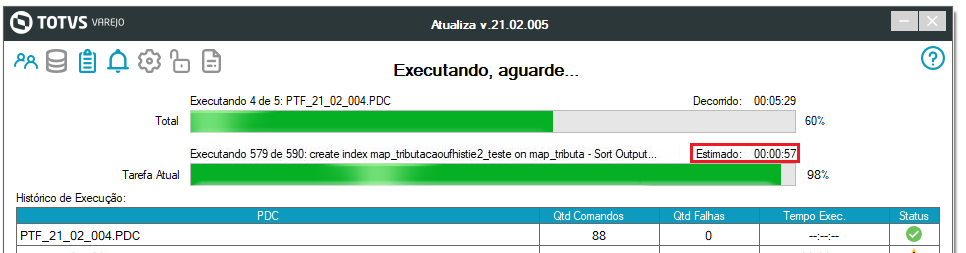 Image Added
Sessão Bloqueada: Se durante o processo de atualização acontecer de algum usuário conectar-se na base e bloquear uma sessão, o processo poderá ser interrompido e a aplicação exibirá o status ‘Sessão bloqueada’, conforme imagem abaixo.
 Image Removed
 Image Added
Para verificar qual sessão está bloqueando a atualização e encerrá-la, acesse a tela ‘Usuários e Processos logados’, conforme opção mencionada anteriormente.
Se a execução da atualização for interrompida de forma anormal por qualquer motivo, como por exemplo reinício da máquina, ao abrir a aplicação novamente o processo continuará de onde parou, sendo necessário apenas iniciar a execução da atualização novamente. Image Removed
Ao finalizar a atualização, se houver objetos inválidos, será exibida uma mensagem de aviso. Verifique se são objetos oficiais, e, se necessário, reporte-os ao suporte ConsincoTOTVS Varejo Supermercados. É importante que não haja objetos inválidos no banco de dados.
 Image Modified
Histórico de Execução
...