CONTEÚDO
- Visão Geral
- Exemplo de utilização2.1. Dispositivos Dispositivos2.2. Equipamentos
- Cadastro de itens no RM
01. VISÃO GERAL
Neste menu é possível registrar dispositivos e equipamentos utilizados pelo paciente.
...
- Para incluir novos dispositivos, clique no botão "+ Dispositivo". Será exibido na tela um modal para selecionar o dispositivo, o local, data de instalação e , previsão de retirada e observações. Para finalizar a inclusão clique no botão "Salvar" e o registro ficará gravado com data e hora.
 Image Removed
 Image Added
- A lista de dispositivos e local é exibida de acordo com o cadastro dos mesmos no RM.
- Após a inclusão de um dispositivo o mesmo será exibido na tabela contendo as informações: Nº (Quantidade quantidade de dispositivos com o mesmo nome registrados), Dispositivo (Nomenome), Local, Data de instalação, Dia(s) de uso e Previsão de retirada (quando houver).
...
- Ao clicar no ícone
 de cada dispositivo é possível: "Avaliar" (inclui uma avaliação do estado do dispositivo e paciente), "Visualizar" (exibe um modal com as informações inseridas na inclusão do dispositivo sem possibilidade de modificar), "Excluir" (exclui o dispositivo da lista - mas o registro ainda será exibido no histórico), "Retirar dispositivo" (registro de quando o dispositivo é retirado do paciente) e "Ver PDF" (exibe o PDF para impressão contendo os dispositivos registrados).
...
- Ao clicar em "Excluir" ou "Retirar dispositivo", é exibido na tela um modal contendo uma mensagem de confirmação e um campo obrigatório para preenchimento de justificativa para efetivar a exclusão ou retirada. Após confirmar, o registro é retirado da lista mas ainda será exibido no histórico.


- Ao expandir o acordeon accordion clicando no ícone
 , será exibido um histórico de avaliações do respectivo dispositivo contendo "Data", "Horário", "Observações" e demais campos cadastrados no RM.
...
- Ao clicar no ícone
 , será exibido um modal para incluir uma nova avaliação do estado do dispositivo e/ou do paciente:

- Ao clicar no ícone
 de cada avaliação, é exibido na tela as opções de "Visualizar" (exibe um modal com as informações inseridas na inclusão da avaliação sem possibilidade de modificar) e "Suspender" (é exibido na tela um modal contendo uma com mensagem de confirmação e um campo obrigatório para preenchimento de justificativa para efetivar a suspenção da avaliação).

- Após descrever a justificativa clique no botão "Confirmar" para concluir a suspensão do registro. O registro ainda será exibido na tela com a sinalização de suspensão conforme comportamento já existente.

2.2. Equipamentos
- Para incluir novos equipamentos, clique no botão "+ Equipamento". Será exibido na tela um modal para selecionar o equipamento, o dispositivo, data de instalação, previsão de retirada e observações. Para finalizar a inclusão clique no botão "Salvar" e o registro ficará gravado na tabela com data e hora.
- A lista dos campos "Equipamentos" e "Dispositivos" é exibida de acordo com o cadastro dos mesmos no RM.
...
- Ao clicar no ícone de cada equipamento é possível: "Visualizar" (exibe um modal com as informações inseridas na inclusão do dispositivo sem possibilidade de modificar), "Excluir" (exclui o equipamento da lista mas o registro ainda será exibido no histórico), "Retirar equipamento" (quando o equipamento é retirado do paciente) e "Ver PDF" (exibe o PDF para impressão contendo os equipamentos registrados).

Para adicionar um novo registro dentro de um equipamento já registrado, clique em “onde?”, será exibido um modal para inserir as informações: Nome do equipamento, Data, Horário, Observação (campos obrigatórios) e os campos padronizados no RM.????????????????????
03. CADASTRO DE ITENS NO RM
...
03. CADASTROS NO RM
- Cadastro de colunas para avaliação dos registros na tabela de Dispositivos: RM > Cadastros > Processo de enfermagem > Cadastro de dispositivos e equipamentos > Selecione o dispositivo > Anexos > Atributos > Incluir (ícone
 Image Added ou Ctrl+Ins) > Descreva o nome da coluna para avaliação > Defina unidade de medida quando necessário > Salvar > Ok.
 Image Added
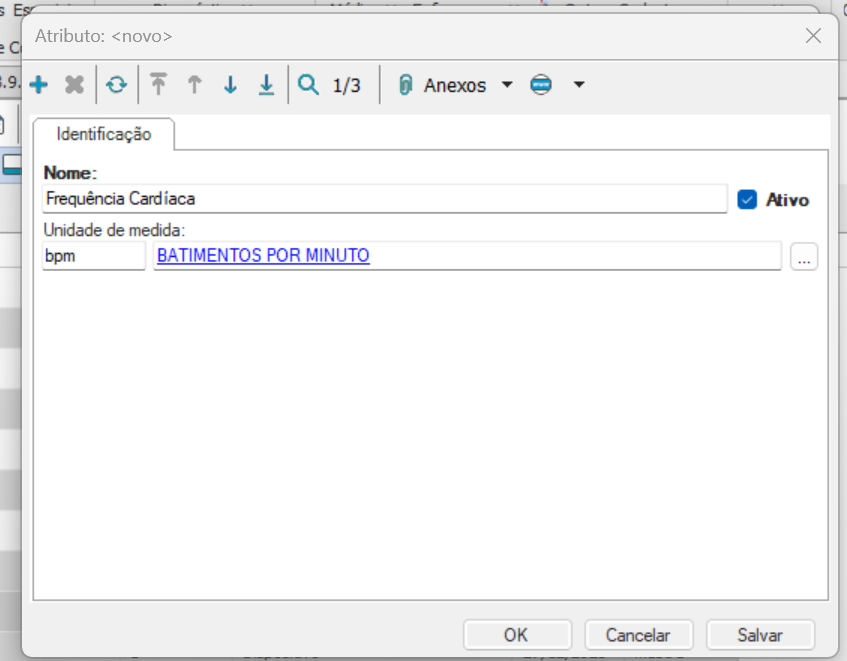 Image Added
- Cadastro de dispositivos e equipamentos: RM > Cadastros > Processo de enfermagem > Cadastro de dispositivos e equipamentos > Incluir
...
 Image Removed
...
- (ícone Image Added ou Ctrl+Ins)
...
- > Descreva o nome do dispositivo ou equipamento > Em "Tipo Item" selecione "Equipamento" ou "Dispositivo" > Marque a checkbox "Ativo" > Clique em "Salvar" e
...
- "Ok" para finalizar a inclusão.

- É possível editar o nome de um item clicando no ícone
 Image Removed (ou Ctrl+Enter). Ao clicar será exibido o mesmo modal para editar o nome e tipo de item, após alterar clique em "salvar" e em "Ok" para confirmar.
 Image Removed
- Para excluir um item selecione o item que deseja excluir e clique no ícone
 Image Removed (ou Ctrl+Del) e confirme a exclusão clicando botão "Sim".
 Image Removed
- O "Local de Dispositivo" pode ser cadastrado em: Cadastro da lista do campo "Local": RM > Cadastros > Processo de enfermagem > Cadastro de local de dispositivo.
 Image Removed
- Ao clicar no ícone para incluir dispositivos e equipamentos, será exibido um modal para filtrar > Filtrar por "Ativos" ou "Todos" . Após selecionar os filtros clique em "Executar".
 Image Removed
- Após a seleção será exibido na tela uma lista com os locais já cadastrados anteriormente. Ao clicar no ícone Image Removed (> Executar > Incluir (ícone Image Added ou Ctrl+Ins) para incluir, será exibido um modal para descrever > Descreva o nome do novo local. Após a definição é necessário marcar a checkbox "Ativo" e em seguida clicar em local > Clique em "Salvar" e em "Ok" para finalizar a inclusão.


- É possível editar o nome de um item clicando no ícone (ou Ctrl+Enter). Ao clicar será exibido o mesmo modal para editar o nome. Após alterar clique em "Salvar" e em "Ok" para confirmar.
...
- Para excluir um item selecione o item que deseja excluir e clique no ícone (ou Ctrl+Del) e confirme a exclusão clicando em "Sim".
...
