| Deck of Cards |
|---|
| width | 100% |
|---|
| id | Financeiro |
|---|
| height | 100% |
|---|
| | Card |
|---|
| id | 3 |
|---|
| label | CTBA940- Configuração |
|---|
| class | background-color: hsl(120, 50%, 50%) |
|---|
| Para configuração do Novo conciliador realizar os seguintes passos:- Atualização do Pacote Acumulado do Backoffice:
Data corte 10/10/2024, ultima atualização 21/10/2024:
https://tdn.totvs.com/pages/releaseview.action?pageId=531017758
Atualize o pacote acumulado do backoffice para integrar versões anteriores e aplicar melhorias.
- Atualização do UPDDISTR:
Atualize o módulo UPDDISTR para refletir as modificações do banco de dados acumulado, garantindo a correta integração dos sistemas. Gerar o SDF para criação dos campos _MSUIDT nas tabelas utilizadas, que no caso das regras de conciliação bancária serão FK5 (Movimento bancário) e SIG (Itens Import Extrato bancário). Cross Segmentos - Backoffice Linha Protheus - SIGAFIN - CTBA940- Criação dos campos FK5_MSUIDT e IG_MSUIDT
- Parâmetro MV_PRJOVER= .T.
Ative o parâmetro para incluir campos de identificação única nas tabelas conciliadas. Isso não afetará o funcionamento dos módulos e evitará problemas em futuras execuções do Wizard.
- Execução do WizardUUID:
Execute o WizardUUID para atualizar o dicionário de dados, assegurando que a estrutura do banco de dados esteja atualizada e as configurações do financeiro estão inseridas:
. 0023- Conciliação Bancária Automática
. 0024- Conciliação Bancária Manual - Os campos MSUIDT serão criados exclusivamente para uso no conciliador, portanto, não afetarão o funcionamento padrão dos módulos, que continuarão operando com a mesma funcionalidade. Os códigos contidos nos campos FK5_MSUIDT e IG_MSUIDT servirão para a amarração entre os movimentos bancários e os movimentos do extrato. Ambos os campos serão preenchidos automaticamente quando inserido um registro nas respectivas tabelas. Cross Segmentos - Backoffice Linha Protheus - SIGAFIN - CTBA940- Campos FK5_MSUIDT e IG_MSUIDT não são preenchidos
 Image Removed Image Removed How To | SIGAFIN - CTBA940 - Instalação Conciliador Financeiro #TOTVS_Backoffice_Linha_Protheus | Conector de Widget |
|---|
| url | http://youtube.com/watch?v=alUTiPi2gms |
|---|
|
Image Added
5. Outro aspecto crucial é a necessidade de ajustar o compartilhamento antes de começar a usar a rotina, uma vez que as tabelas são alimentadas, não é recomendado modificar o compartilhamento, pois os campos relacionado a Filial, QLC_CODCON e QLD_CODCON, perderão seu controle, perdendo integridade dos dados e podendo ocasionar erros não mensuráveis.
O compartilhamento de tabelas de conciliação (QLC - Cabeçalho de conciliação e QLD - Itens da conciliação) devem ser iguais e compatíveis com a maneira em que se deseja trabalhar as conciliações. Para conciliar e consultar conciliações de mais de uma filial por vez, as tabelas QLC e QLD deverão estar em modo compartilhado, caso as tabelas estejam em modo exclusivo, será apresentada apenas a filial logada.
6. Os campos MSUIDT serão criados exclusivamente para uso no conciliador, portanto, não afetarão o funcionamento padrão dos módulos, que continuarão operando com a mesma funcionalidade. Os códigos contidos nos campos FK5_MSUIDT e IG_MSUIDT servirão para amarração entre os movimentos bancários e os movimentos do extrato. Ambos os campos serão preenchidos automaticamente quando inserido um registro nas respectivas tabelas. Cross Segmentos - Backoffice Linha Protheus - SIGAFIN - CTBA940 - Registros conciliados não aparecem no novo conciliador How To | SIGAFIN - CTBA940 - Instalação Conciliador Financeiro #TOTVS_Backoffice_Linha_Protheus
| Conector de Widget |
|---|
| url | http://youtube.com/watch?v=alUTiPi2gms |
|---|
|
|
| Card |
|---|
| Após informar a configuração de conciliação, o próximo passo é informar os filtros desejados para a busca de dados da conciliação selecionando o botão 'Ver Filtros'. Os filtros serão montados de acordo com os campos das tabelas à conciliar da configuração de conciliação, selecionada no passo anterior.
O conciliador guarda o ultimo filtro utilizado pelo usuário na configuração selecionada, ou seja, na próxima vez que o usuário for utilizar uma configuração já utilizada anteriormente, os filtros serão montados já com o conteúdo da ultima aplicação, mas permitindo a alteração de qualquer campo.
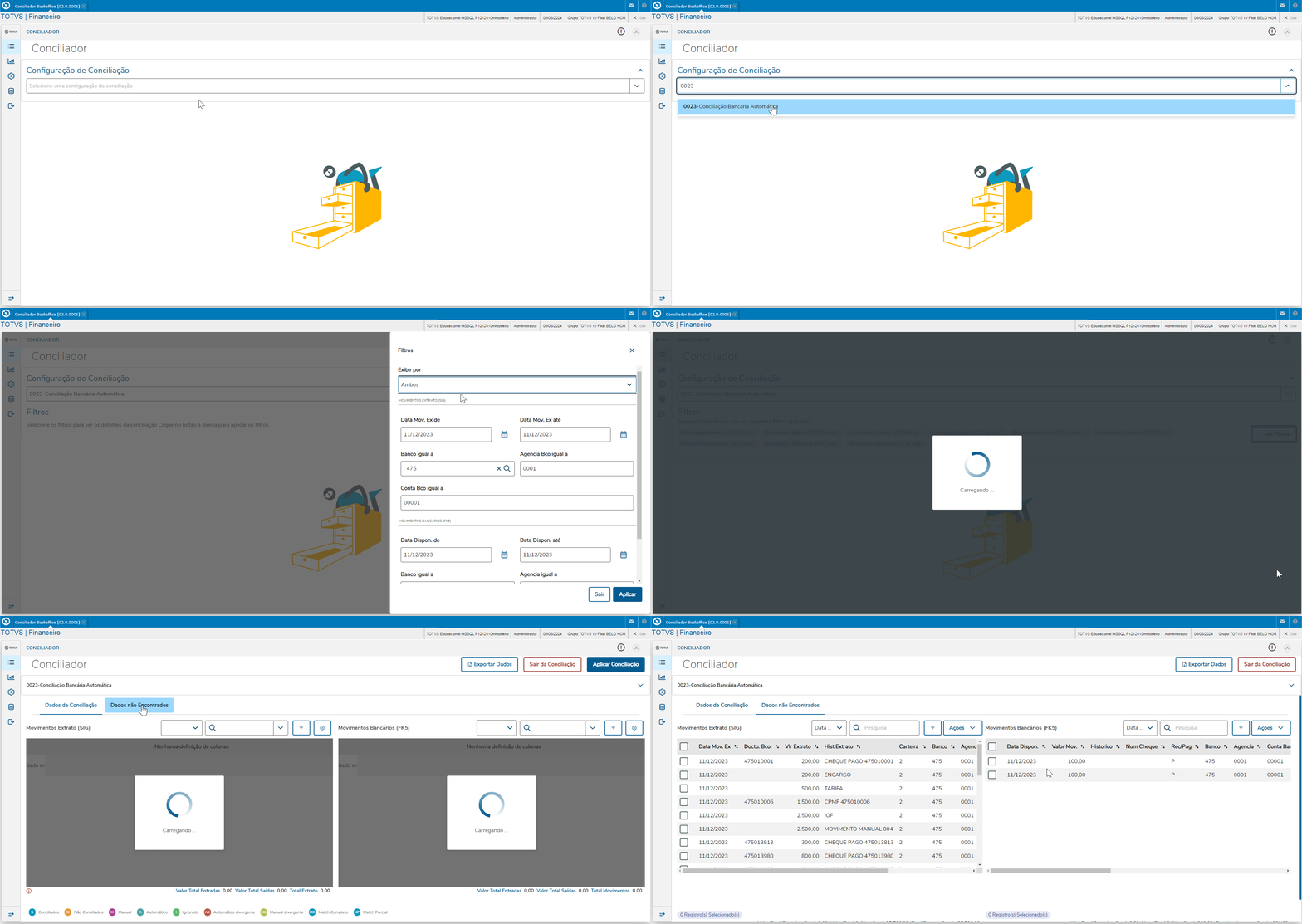 Image Added Image Added
Nos filtros 'Data Dispon. de' e 'Data Dispon. até' o usuário pode informar um intervalo de datas de disponibilidade. No exemplo acima a serão buscados os registros entre o dia 27/10/2022 e 27/10/2022. Os campos do filtro abaixo são do tipo 'Data', estes campos sempre estarão com um ícone de calendário no canto direito. No filtro 'Banco', é possivel consultar o cadastro de contas bancárias clicando na lupa. Ao se utilizar desse processo, os dados bancários serão preencidos automaticamente para todos os filtros de 'Banco', 'Agência' e 'Conta Banco'.
Nos filtros temos a opção 'Remover estornados' que funciona como um filtro condicional: | | Card |
|---|
| Após informar a configuração de conciliação, o próximo passo é informar os filtros desejados para a busca de dados da conciliação selecionando o botão 'Ver Filtros'. Os filtros serão montados de acordo com os campos das tabelas à conciliar da configuração de conciliação, selecionada no passo anterior.
O conciliador guarda o ultimo filtro utilizado pelo usuário na configuração selecionada, ou seja, na próxima vez que o usuário for utilizar uma configuração já utilizada anteriormente, os filtros serão montados já com o conteúdo da ultima aplicação, mas permitindo a alteração de qualquer campo.Image Removed Nos filtros 'Data Dispon. de' e 'Data Dispon. até' o usuário pode informar um intervalo de datas de disponibilidade. No exemplo acima a serão buscados os registros entre o dia 27/10/2022 e 27/10/2022. Os campos do filtro abaixo são do tipo 'Data', estes campos sempre estarão com um ícone de calendário no canto direito. No filtro 'Banco', é possivel consultar o cadastro de contas bancárias clicando na lupa. Ao se utilizar desse processo, os dados bancários serão preencidos automaticamente para todos os filtros de 'Banco', 'Agência' e 'Conta Banco'.
Nos filtros temos a opção 'Remover estornados' que funciona como um filtro condicional:Ativado (azul) - Neste caso estou informando ao processo que os registros de estorno dos movimentos bancários NÃO DEVEM ser apresentados.Desativado (cinza) - - Neste caso estou informando ao processo que os registros de estorno dos movimentos bancários NÃO DEVEM ser apresentados.
Ao aplicar os - Desativado (cinza) - Neste caso estou informando ao processo que os registros de estorno dos movimentos bancários DEVEM ser apresentados.
Ao aplicar os filtros, será realizada a busca dos dados nas tabelas de origem e destino.
Atenção
Utilize os filtros conforme a necessidade e evite aplicar filtros muito abrangentes, o tempo de busca de dados é proporcional a quantidade de registros encontrados |
| Card |
|---|
| id | 4 |
|---|
| label | CTBA940- Conciliação |
|---|
| Os matches são realizados de duas formas, manual ou automática. Automática: São matches realizados de forma automática pelo sistema. Funcionam da seguinte forma:
Caso os registros encontrados na busca de acordo com os filtros utilizados, enquadrem-se em uma regra de match cadastrada na tabela QLB (QLB_REGMAT). A rotina já realizará o match, e caso o usuário aplicar a conciliação, o registro será conciliado.
Na regra de Conciliação Bancaria Automática temos as seguintes regras para os matches automáticos: - Completa - Regra 001 (CR) e Regra 004 (CP)
Regra na qual os registros da tabela de origem e destino tem sua chave completa atendida:
Banco + Agência + Conta + Data do Movimento + Documento + Valor + Carteira
- Parcial 1 - Regra 002 (CR) e Regra 005 (CP)
Regra na qual os registros da tabela de origem e destino tem sua chave parcialmente atendida:
Banco + Agência + Conta + Documento + Valor + Carteira
- Parcial 2 - Regra 003 (CR) e Regra 006 (CP)
Regra na qual os registros da tabela de origem e destino tem sua chave parcialmente atendida:
Banco + Agência + Conta + Data do Movimento + Valor + Carteira
Manual: São os matches que são realizados pelo usuário selecionando um registro de origem e destino manualmente. Só é necessário realizar matches manuais em registros que não se enquadraram em nenhuma regra de match da configuração de conciliação utilizada.
|
| Card |
|---|
| id | 4 |
|---|
| label | Dados da Conciliação |
|---|
| A aba Dados da Conciliação exibe todos os dados que foram encontrados pelo filtro da conciliação e que contém matches realizados, sejam de forma automática ou manual.
Na parte inferior da tela, uma barra de progresso em que é possível saber a porcentagem de matches realizados em relação ao total de registros encontrados. Ao passar o mouse pela barra, é exibido a porcentagem dos registros conciliados e não conciliados.  Image Modified Image Modified
|
| Card |
|---|
| id | 4 |
|---|
| label | Dados não encontrados |
|---|
| A aba Dados não Encontrados exibe todos os dados que foram encontrados pelo filtro da conciliação, mas ainda não possuem matches realizados. - Se estiver conciliado na rotina antiga, não será indicado como conciliado na rotina nova.
Para realizar match entre a tabela de origem e a tabela de destino, basta selecionar os registros correspondentes de cada tabela. Ao clicar em 'Aplicar match', é exibida uma mensagem de confirmação para efetuar o match manual. Um registro é gerado na tabela Movimentos Extrato (SIG), alimentando os dados na tabela de origem. Os movimentos são então transferidos para a aba Dados da Conciliação. Para concluir o processo de conciliação, clique em Aplicar Conciliação na aba Dados Conciliados.  Image Modified Image Modified
Cross Segmentos - Backoffice Linha Protheus - CTBA940 - Conciliação Manual no novo Conciliador Backoffice
Ações possíveis: Botão Ações | |
|---|
Botão Ações | |
|---|
| Ignorar Registro | Marca o(s) registro(s) selecionados com o status de ignorado(s).
Desta forma o registro é movido para a pasta de Dados da Conciliação ficando com o tipo de match igual a Ignorado ( Image Modified) Image Modified) Ação aplicável apenas a pasta Movimentos Extrato (SIG). | | Efetivação | Efetivação é o processo de inserir um movimento bancário existente no extrato mas não existente no movimento bancário do sistema.
Geralmente aplicado a tarifas, imposto sobre operação financeira (IOF) e afins. Ao clicar no botão Ações → Efetivação, será apresentada uma tela para a informação de natureza, histórico e informações contábeis do movimento a ser gerado. Após confirmar o processo de Efetivação teremos: - Gravação dos movimentos bancários nas tabelas do sistema (FK5/SE5);
- Transferência dos dados para a pasta Dados da Conciliação, com tipo de match Manual (
 Image Modified) Image Modified)
Atenção - Este processo permite que vários registros sejam selecionados e efetivados com apenas uma ação.
Caso tenha selecionado 2 registros na tabela de extratos (SIG) e confirmar a efetivação, serão gerados 2 registros nas tabelas Movimentos Bancários (FK5).
- Neste momento, os registros estão preparados para a conciliação, ou seja, existe um registro na Tabela de Extratos (SIG) e um registro nas tabelas de Movimentação Bancária (FK5) com match.
Apenas ao clicar no botão Aplicar Conciliação (canto superior direito da tela) é que o processo de conciliação será gravado efetivamente.
Ação aplicável apenas a pasta Movimentos Extrato (SIG).
| | Cancelar efetivação | O processo de Cancelar Efetivação é o processo de excluir os movimentos bancários que foram efetivados através do processo de Efetivação.
Ao selecionar um ou mais registros e clicar no botão Ações → Cancelar Efetivação, o processo cancelará os movimentos efetivados nas tabelas de Movimentação Bancária do sistema (FK5/SE5). Atenção Esse processo não permite que registros que já estavam no sistema anteriormente e realizados por outros processos (movimento bancário manual, baixas, etc.) sejam excluídos. Observação:
Caso o registro se encontre na aba Dados da Conciliação, basta: - Posicionar sobre o registro desejado, clicar em
 Image Modified(a esquerda na aba Dados da Conciliação) Image Modified(a esquerda na aba Dados da Conciliação) - Ao se abrir uma caixa de opções, clicar em Cancelar Match.
 Image Modified Image Modified
- Após esta ação, os registros terão seus matches cancelados e retornarão para a aba Dados não encontrados, permitindo a aplicação do processo de Cancelar Efetivação
Ação aplicável apenas a pasta Movimentos Extrato (SIG). | | Disponibilidade | Disponibilidade refere-se ao procedimento que possibilita a ajuste das datas de disponibilidade para cada transação bancária no Protheus (tabelas FK5/SE5), de modo a alinhar a data da transação no sistema àquela constante no extrato bancário. Ao se clicar no botão Ações → Disponibilidade, será apresentada tela para a informação da nova data de disponibilidade e a forma de sua aplicação: - Data de Disponibilidade
Informe a nova data de disponibilidade desejada.
- Aplicar esta data para quais registros?
A aplicação das datas de disponibilidade ocorreram apenas nos registros da tabela Movimentos Bancários (FK5) na aba Dados não encontrados.
- Registros selecionados → A data informada será aplicada somente aos registros selecionados em tela.
- Registros com mesma data → A data informada será aplicada aos registros que possuam a mesma data que os registros selecionados.
Exemplos:- Selecionei 3 registros na tela e as datas dos movimentos são 10/11/2023.
Todos os registros com essa data, marcados ou não, receberão como data de disponibilidade a data informada no campo. - Selecionei 3 registros na tela e as datas dos movimentos são 08/11/2023, 09/11/2023 e 10/11/2023.
Todos os registro, marcados ou não, que tenham uma das datas acima, receberão a nova data informada.
- Todos os registros → Todos os registros do processo, marcados ou não, constantes da tabela Movimentos Bancários (FK5) na aba Dados não encontrados.
Ação aplicável apenas a pasta Movimentos Bancários (FK5). |
|
| Card |
|---|
| id | 4 |
|---|
| label | VídeosTotalizadores |
|---|
| TOTALIZADORES Exibe as regras de totalização definidas na configuração de conciliação, totalizando todos os registros com match | | Card |
|---|
| para conciliação (Todos registros contidos em "Dados da Conciliação").
 Image Added Image Added
Caso os valores dos totalizadores da tabela de origem e destino estejam com valores divergentes, ao conciliar a mensagem de confirmação também fará um alerta como este abaixo.  Image Added Image Added
|
| Card |
|---|
| | | Exibe tela para consulta da evolução dos saldos bancários durante o processo de conciliação, totalizando todos os registros com match para conciliação (Todos registros contidos em "Dados da Conciliação").  Image Added Image Added
Exemplo de composição de Saldo:
Na data do dia 19/12/2024 "FINA380 Conciliação Manual" - Tenho dois títulos a receber com status baixados
FINA040 - Titulo A001 a receber no valor R$ 1.000,00 FINA040 - Titulo A002 a receber no valor R$ 200,00 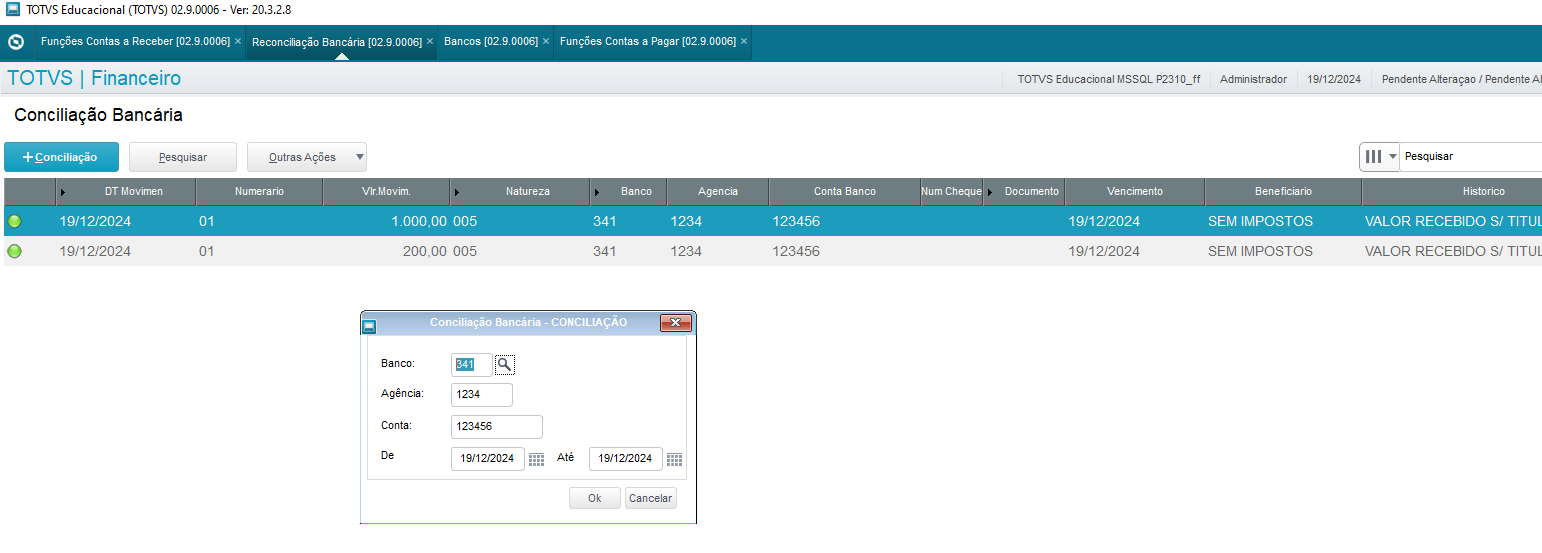 Image Added Image Added
Podemos ver que temos: Saldo Atual (Bancário) = R$ 1.200,00 Saldo Atual (Conciliado) = R$ 1.000,00 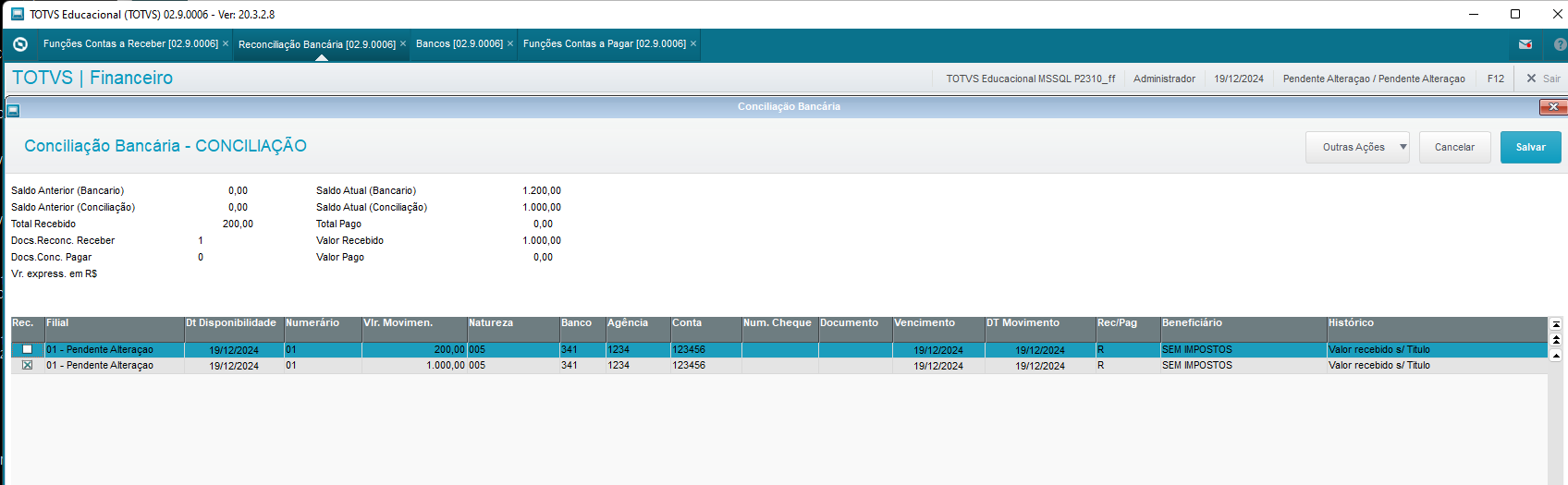 Image Added Image Added
Então efetuamos a migração para o "CTBA940 - Novo Conciliador Contábil"
Na data do dia 20/12/2024 FINA050 - Inclui um título de número A003 a pagar no valor R$ 50,00 com status baixado
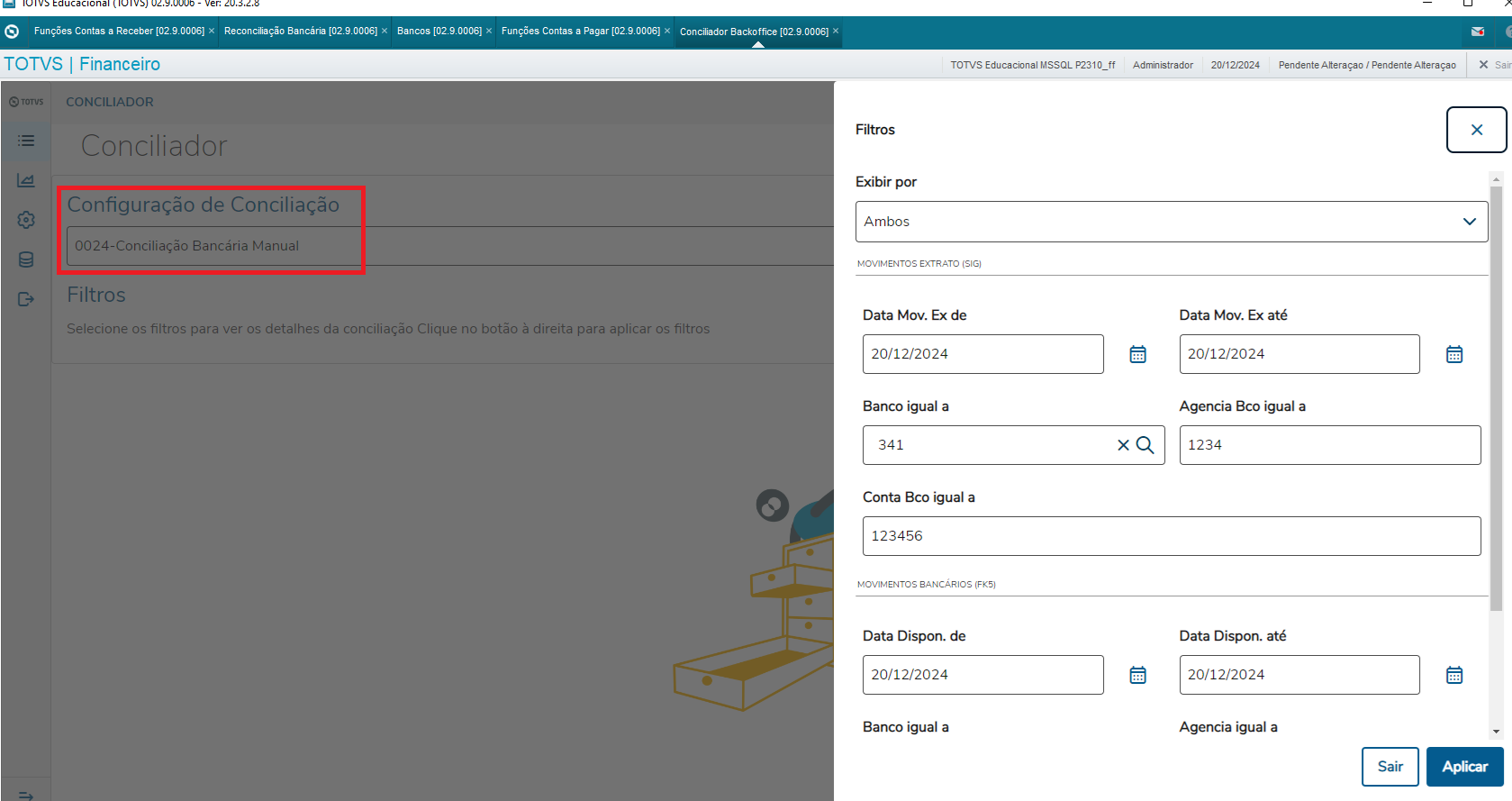 Image Added Image Added
Podemos observar que temos no dia 20/12/2024
Uma movimentação a pagar no valor de R$ 50,00 que foi o único título do dia 20/12 E um total no dia de R$ -50,00 Vamos conciliar para o registro ir para a aba "Dados de Conciliação" 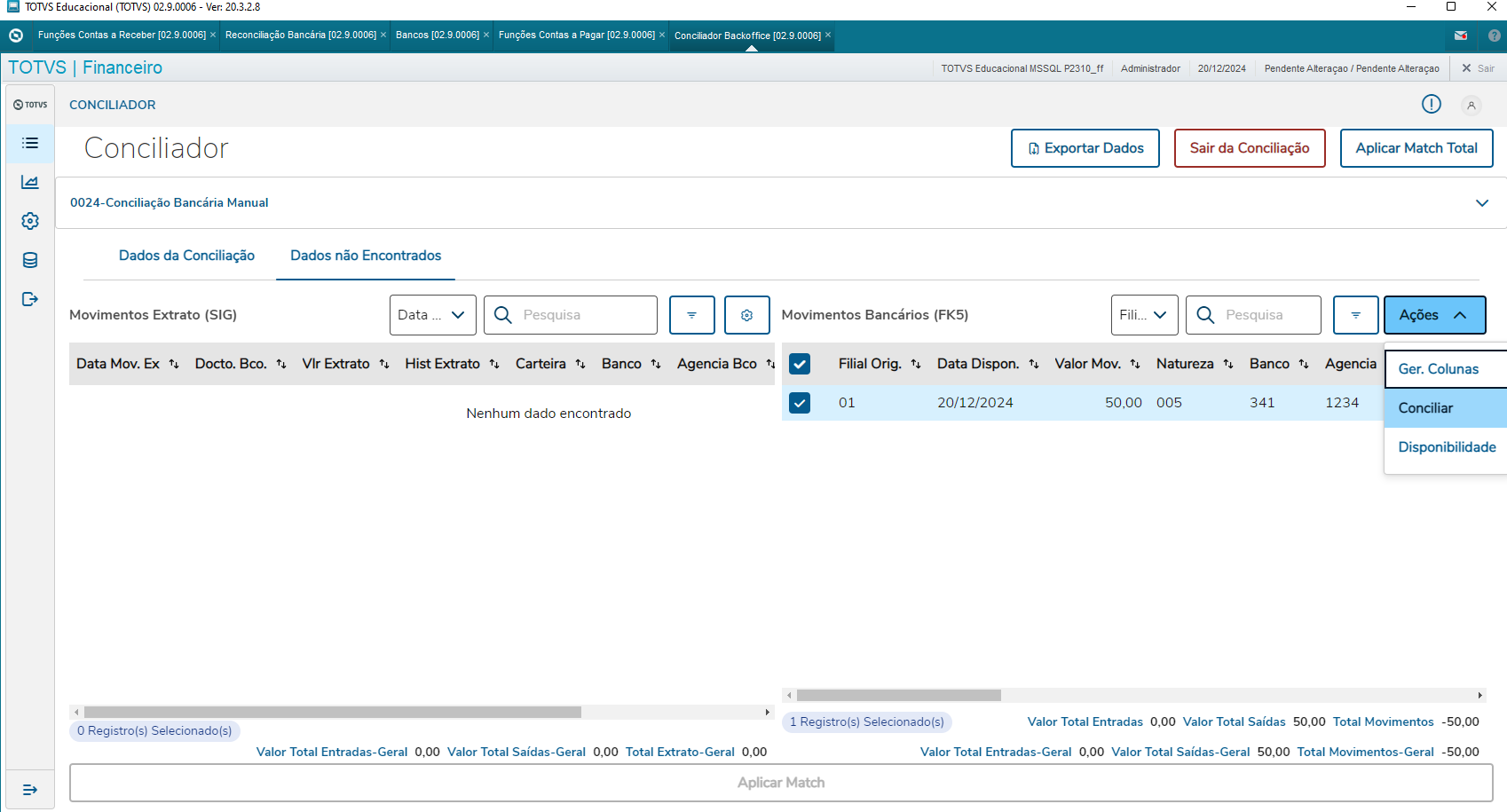 Image Added Image Added
Para consultamos os saldos é necessário clicar no ícone com o símbolo "$"  Image Added Image Added
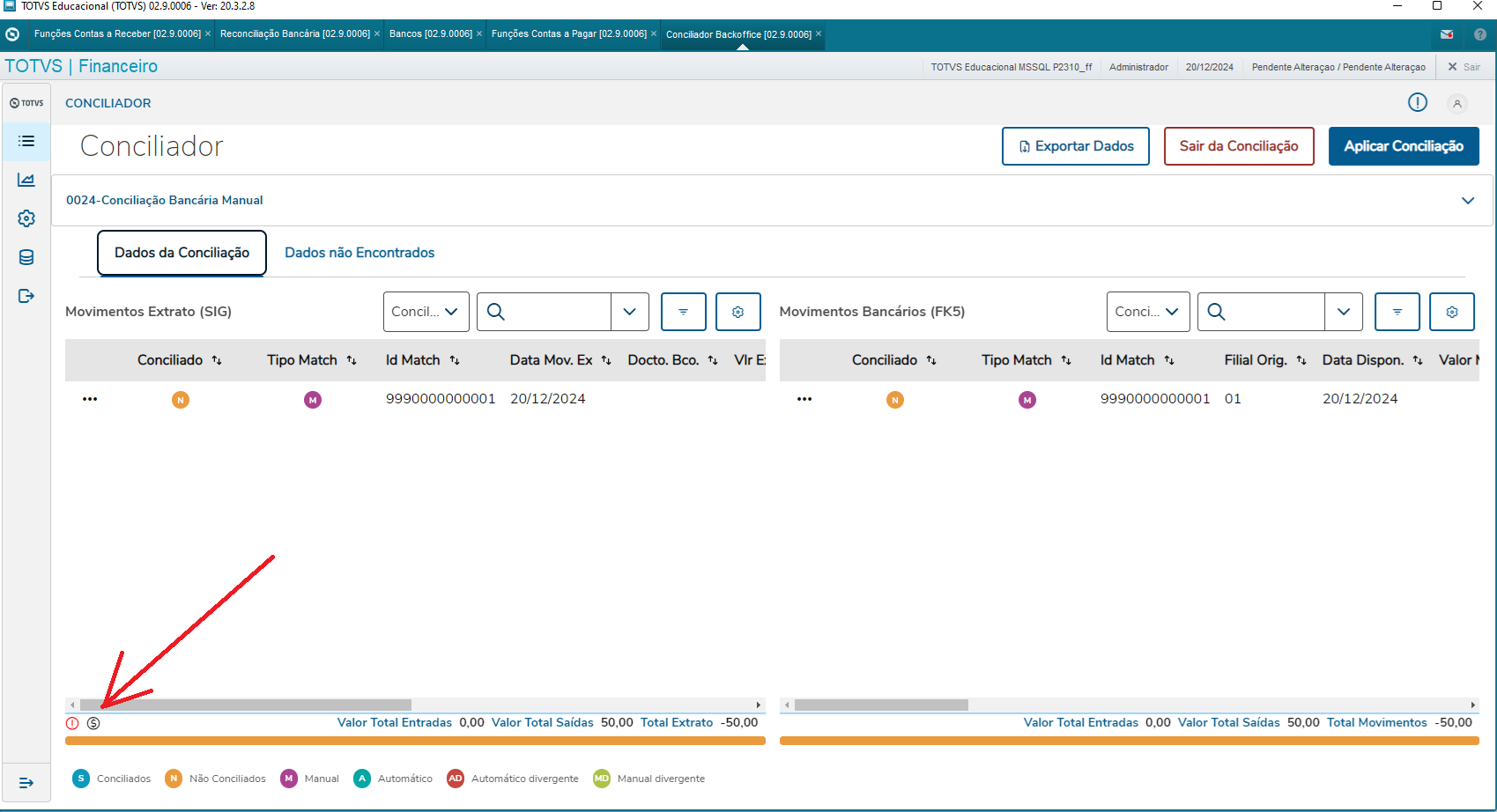 Image Added Image Added
Segue os saldos logado na data do dia 20/12/2024 Saldo anterior (Bancário) = R$ 1.200,00 Saldo anterior (Conciliado) = R$ 1.000,00 Saldo atual (Bancário) = R$ 1.150,00 Saldo atual (Conciliado) = R$ 950,00 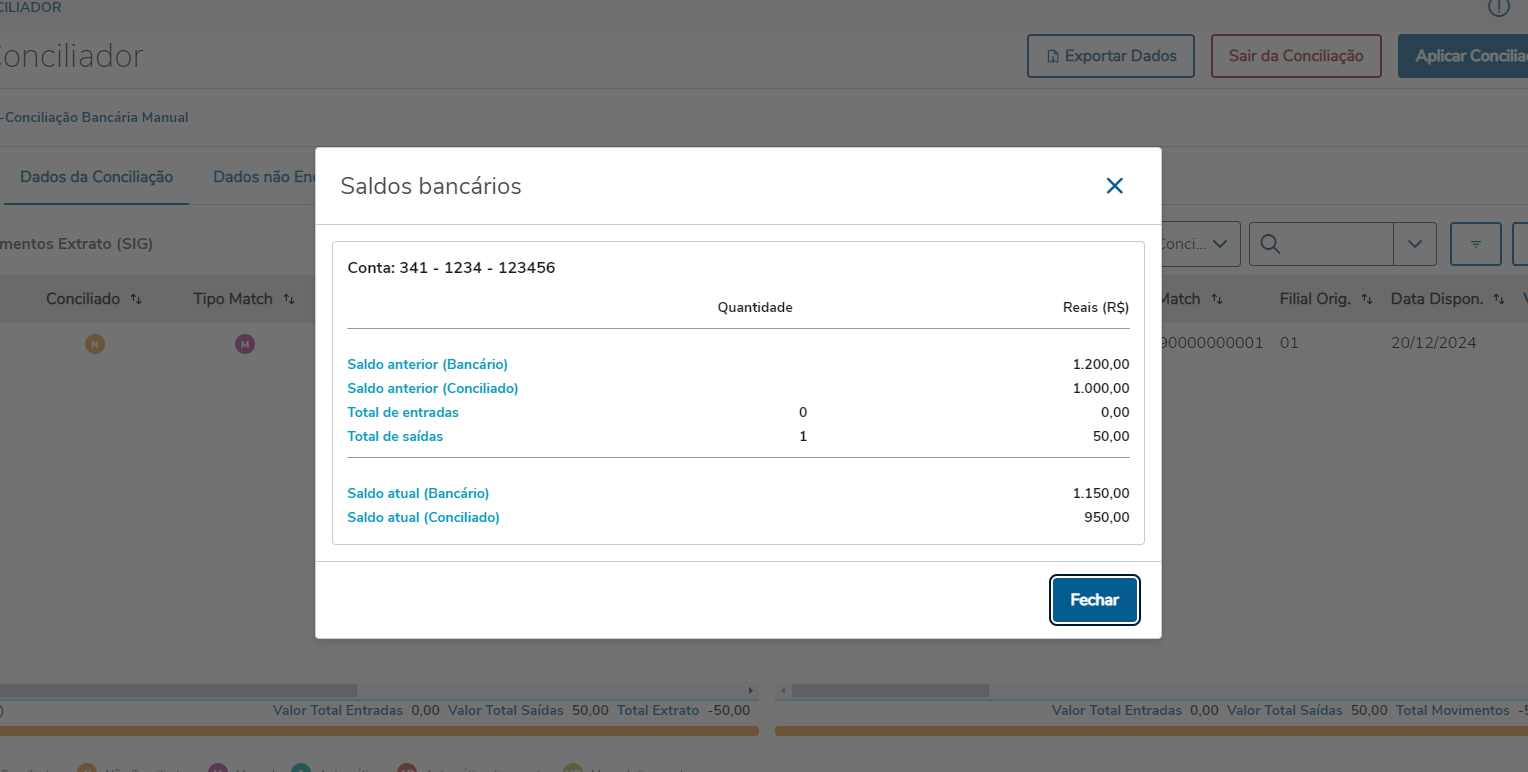 Image Added Image Added
Caso o filtro seja inserido do dia 19/12 (rotina antiga) até 20/12 (rotina nova) 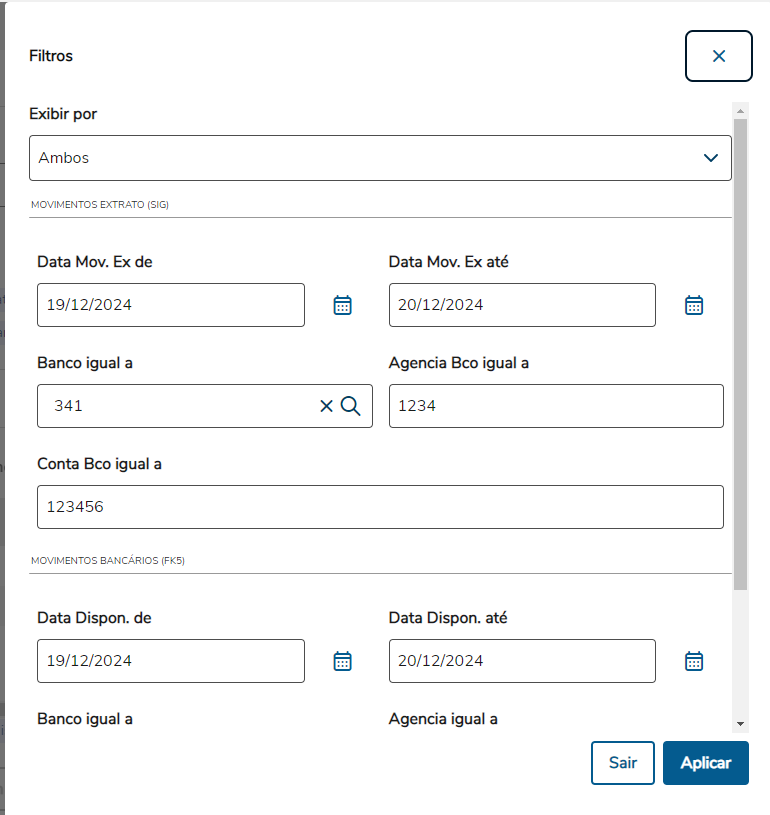 Image Added Image Added
Os registros feitos na rotina "FINA380 - Conciliação Bancária Manual" ficarão na aba "Dados não encontrados", não sendo necessário concilia-los novamente, pois já foram conciliados na rotina antiga, pois deve haver uma data de corte entre uso da rotina antiga com a rotina nova.  Image Added Image Added
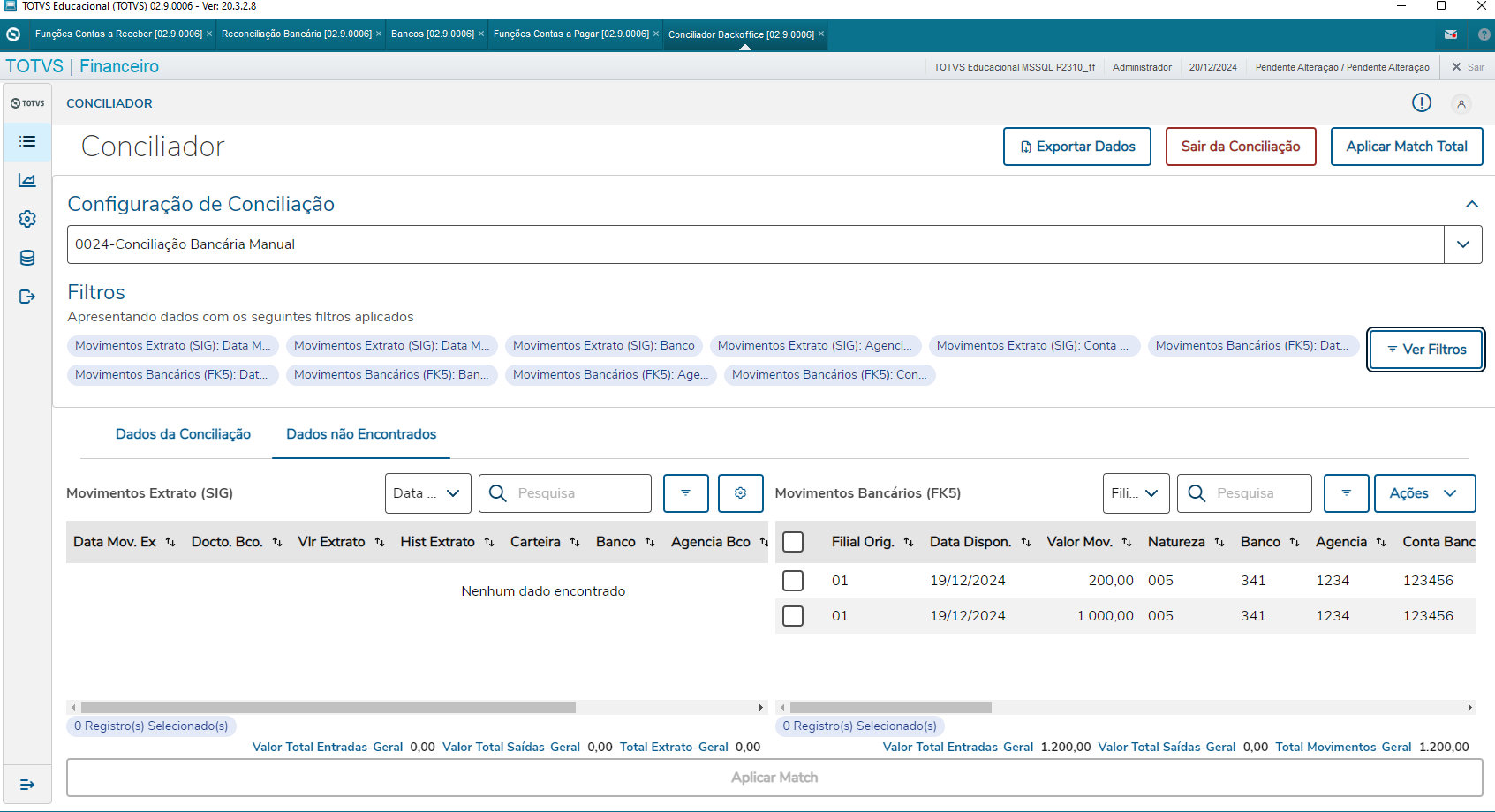 Image Added Image Added
Em Dados conciliados é possível visualizar o extrato, que inclui o saldo anterior (bancário e conciliado), as entradas e saídas, além do saldo atual (bancário e conciliado). 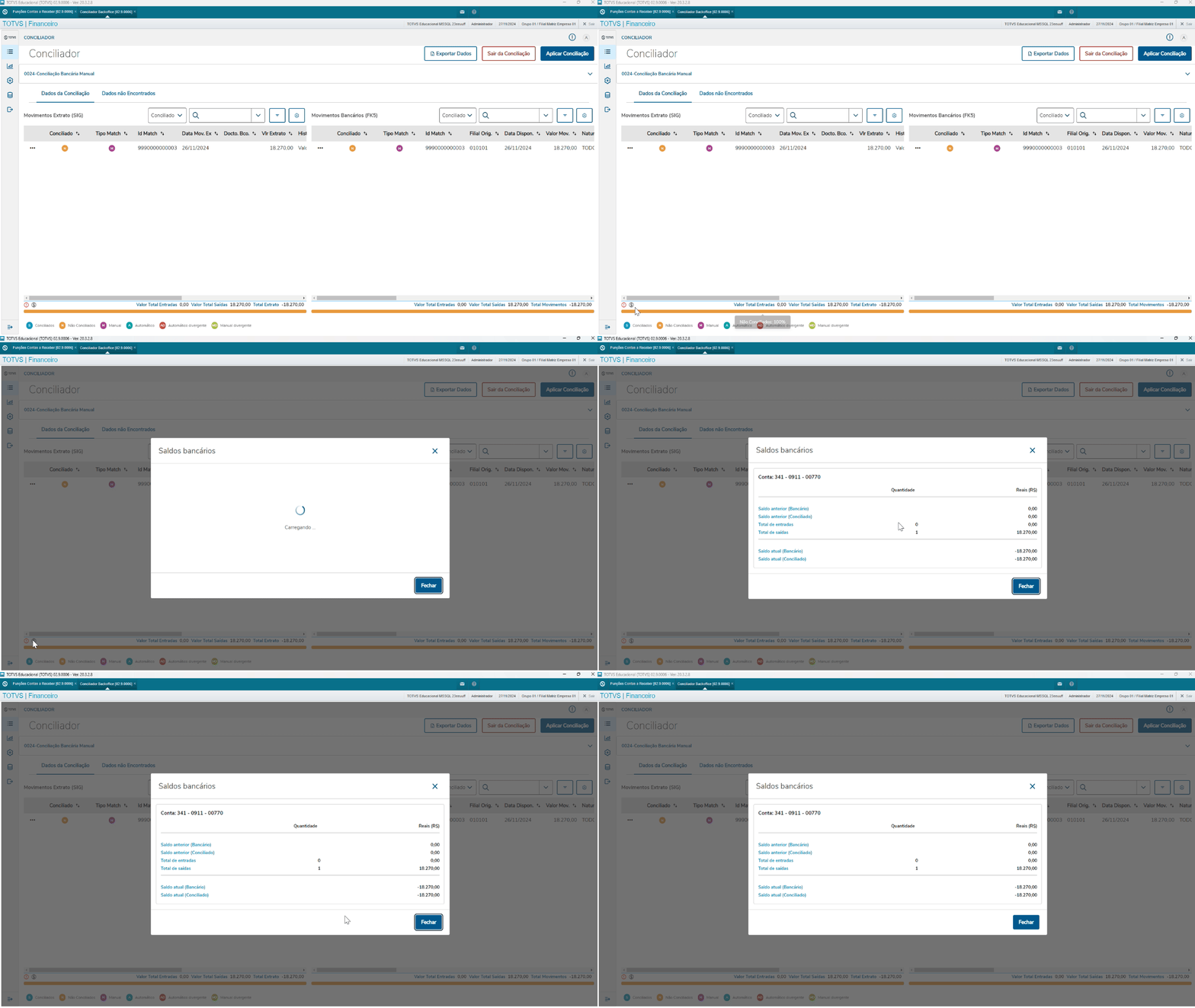 Image Added Image Added
Cross Segmentos - Backoffice Linha Protheus - SIGAFIN - CTBA940 - Como é mostrado o saldos no novo conciliador financeiro na opção processo 0024 |
| Card |
|---|
| id | 4 |
|---|
| label | Cancelamento de Match |
|---|
| Para cancelar match, clique no ícone semelhante a este  Image Added que está a esquerda das tabelas, será exibido um submenu com a opção 'Cancelar Match'. O processo irá cancelar todos os matches que contidos no ID Match selecionado. Image Added que está a esquerda das tabelas, será exibido um submenu com a opção 'Cancelar Match'. O processo irá cancelar todos os matches que contidos no ID Match selecionado.
Após cancelar, os itens cancelados serão exibidos na aba 'Dados não encontrados', a barra de porcentagem é atualizada. Caso os itens cancelados já estiverem conciliados, serão deletados da conciliação e voltarão a ser disponibilizados para novas conciliações.  Image Added Image Added
Importante Ao se cancelar um match que tenha sido realizado marcando mais de um registro, será cancelado o processo e não apenas um determinado match. Exemplo: - Na aba Dados não Encontrados, foram selecionados 2 ou mais registros para realização dos matches e os mesmos foram confirmados.
- Os registros são movidos para a aba Dados da Conciliação.
- Ao se clicar em Outras Ações (os 3 pontos na linha de conciliação) e escolher a opção Cancelar Match, o processo todo será desfeito.
- Isto se deve ao fato de que a nova conciliação permite que diversos movimentos sejam conciliados com um movimento totalizador.
Para se verificar quais registros compõem o match, clique em Outras Ações (os 3 pontos na linha de conciliação) e escolha a opção Visualizar Match, conforme abaixo:
 Image Added Image Added
|
|
|