01. DADOS GERAIS:
| Linha do Produto | Linha RMS |
|---|
| Segmento | Varejo Supermercado |
|---|
| Módulo | Recebimento |
|---|
02. PRÉ-REQUISITOS:
...
Manual de Instalação e Configuração do Pentaho Data Integration (PDI) no Servidor RMS.
Manual de Instalação e Configuração do Pentaho Data Integration (PDI) Ambiente Local.
...
02.
Objetivo
Integrar os dados de cadastro dos de fornecedores, produtos e clientes do RMS Retail para o WMS CONSINCOde Supermercados.
...
03.
...
Exportação do Cadastro Completo
...
Produtos e Fornecedores (arquivo .pro)
Para exportar o cadastro completo de produtos e fornecedores, acesse no servidor do RMS, o caminho o data-integration, no C:\DATA-INTEGRATION\REPOSITORIO\CAD\INTEGRACAO_WRMS_CONSINCO_RMS\.
Execute o arquivo exportaarquivo exporta_cadastro_completo_produtos_fornecedores_c5.bat.

Quando o sistema fechar a tela o processo foi finalizado.
...
Processo de exportação finalizado.
...
04.
...
Exportação do Cadastro Individual .pro
Para exportar um único item, basta incluir este, no Cadastro de Produto (VABUITEM) ou modificá-lo na Alteração de Produto (VABUAITE) do RMS, que o sistema irá integrar o item com o WMS.
06. Exportação Cadastro Fornecedores e Clientes .cli diariamente.
Para realizar a exportação de forma automática é necessário configurar um Agendamento de Tarefas no Windows.
OBS 1: Esse processo deve ser feito apenas no servidor do RMS.
Abra o menu do Windows, digite Agendador de Tarefas.
 Image Removed
Deve ser exibida uma tela igual a essa.
 Image Removed
Clique em Ação, em seguida Criar Tarefa Básica.
Preencha o campo Nome com o valor CAD-EXPORTACAO-WMS-C5
O campo descrição você pode preencher como quiser.
 Image Removed
Clique em Avançar e depois marca a opção Diariamente.
 Image Removed
As duas próximas telas é só clicar em Avançar.
 Image Removed
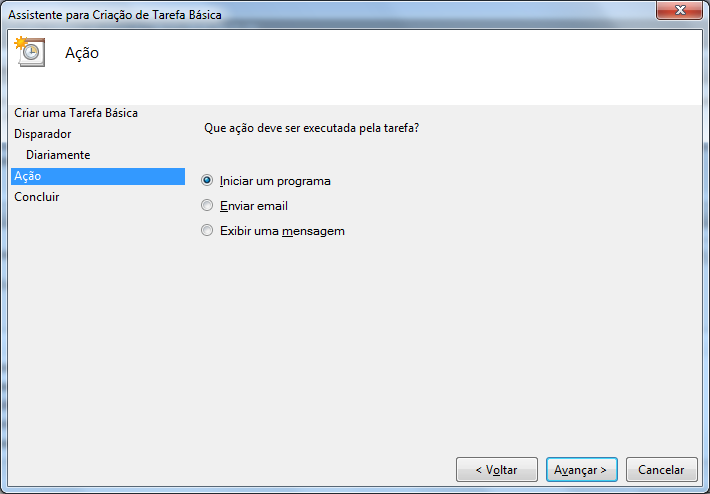 Image Removed
Para que os dados sejam corretamente integrados, é necessário que o item tenha o seu cadastro de volumetria preenchido.
Obs: Na alteração de produtos, será feita a integração apenas se alteradas algumas das transações abaixo:
- Transação 01
- Transação 02
- Transação 03
- Transação 04
- Transação 05
- Transação 13
- Transação 14
- Transação 16
- Transação 24
- Transação 28
- Transação 32
- Transação 43
- Transação 46
05. Exportação do Cadastro Completo de Classificação Mercadológica Arquivos ".pro"
Se no processo 03, as categorias já foram exportadas, não é necessário realizar esse passo.
Para exportar apenas o cadastro completo das categorias, acesse o data-integration, no caminho C:\DATA-INTEGRATION\REPOSITORIO\CAD\INTEGRACAO_WRMS_CONSINCO_RMS\.
Execute o arquivo exporta_cad_categoria_completa_c5.bat.
 Image Added
Quando o sistema fechar a tela o processo foi finalizado.
O arquivo (.pro) será criado na pasta C:\DATA-INTEGRATION\RMS\
Processo de exportação finalizado.
06. Exportação do Cadastro Fornecedores (.pro) e Clientes (.cli) Individual.
Para exportar os dados de um fornecedor ou de um cliente para o WMS, basta acessar o programa Manutenção de Tipos (VABUTIPO), clicar em incluir ou alterar e o WMS será atualizado.
 Image Added
 Image Added
Em seguida clicar em F4 Confirmar e aguardar.
 Image Added
Processo finalizado.