01. DADOS GERAIS:
| Linha do Produto | Linha RMS |
|---|
| Segmento | Varejo Supermercado |
|---|
| Módulo | Recebimento |
|---|
02. PRÉ-REQUISITOS:
...
Manual de Instalação e Configuração do Pentaho Data Integration (PDI) no Servidor RMS.
Manual de Instalação e Configuração do Pentaho Data Integration (PDI) Ambiente Local.
...
02.
Objetivo
Integrar os dados de cadastro dos de fornecedores, produtos e clientes do RMS Retail para o WMS CONSINCOde Supermercados.
...
03.
...
Exportação do Cadastro Completo
...
Produtos e Fornecedores (arquivo .pro)
Para exportar o cadastro completo de produtos e fornecedores, acesse no servidor do RMS, o caminho o data-integration, no C:\DATA-INTEGRATION\REPOSITORIO\CAD\INTEGRACAO_WRMS_CONSINCO_RMS\.
...
Processo de exportação finalizado.
...
04.
...
Exportação do Cadastro Individual .pro
Para exportar um único item, basta incluir este, no Cadastro de Produto (VABUITEM) ou modificá-lo na Alteração de Produto (VABUAITE) do RMS, que o sistema irá integrar o item com o WMS.
06. Exportação Cadastro Fornecedores (.pro) e Clientes (.cli) diariamente.
Para realizar a exportação de forma automática é necessário configurar um Agendamento de Tarefas no WindowsPara que os dados sejam corretamente integrados, é necessário que o item tenha o seu cadastro de volumetria preenchido.
OBS 1: Esse processo deve ser feito apenas no servidor do RMS.
Abra o menu do Windows, digite Agendador de Tarefas.
 Image Removed
Deve ser exibida uma tela igual a essa.
 Image Removed
Clique em Ação, em seguida Criar Tarefa Básica.
Preencha o campo Nome com o valor CAD-EXPORTACAO-WMS-C5
O campo descrição você pode preencher como quiser.
 Image Removed
Clique em Avançar e depois marca a opção Diariamente.
 Image Removed
As duas próximas telas é só clicar em Avançar.
 Image Removed
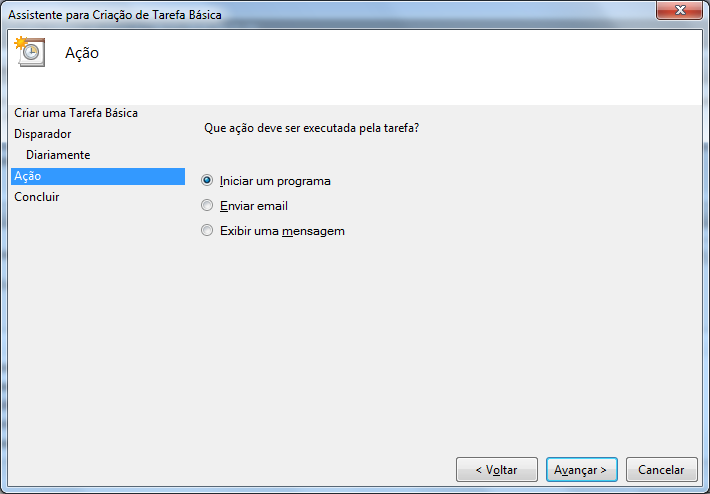 Image Removed
Obs: Na alteração de produtos, será feita a integração apenas se alteradas algumas das transações abaixo:
- Transação 01
- Transação 02
- Transação 03
- Transação 04
- Transação 05
- Transação 13
- Transação 14
- Transação 16
- Transação 24
- Transação 28
- Transação 32
- Transação 43
- Transação 46
05. Exportação do Cadastro Completo de Classificação Mercadológica Arquivos ".pro"
Se no processo 03, as categorias já foram exportadas, não é necessário realizar esse passo.
Para exportar apenas o cadastro completo das categorias, acesse o data-integration, no caminho C Agora no campo programa\script adicione o seguinte caminho: C:\DATA-INTEGRATION\REPOSITORIO\CAD\integracaoINTEGRACAO_wrmsWRMS_consincoCONSINCO_rms\exporta_cadastroRMS\.
Execute o arquivo exporta_cad_categoria_completa_c5.vbs e depois clique em Avançar.
 Image Removed
bat.
Clique em Concluir. Image Added
 Image Removed Na tela de agendamento, selecione o agendamento que criamos Quando o sistema fechar a tela o processo foi finalizado.
 Image Removed O arquivo (.pro) será criado na pasta C:\DATA-INTEGRATION\RMS\
Clique com o botão direito do mouse e em seguida propriedades Processo de exportação finalizado.
06. Exportação do Cadastro Fornecedores (.pro) e Clientes (.cli) Individual.
 Image Removed
Agora, selecione a aba Disparadores.
 Image Removed
Selecione o item na listagem e clique em Editar Para exportar os dados de um fornecedor ou de um cliente para o WMS, basta acessar o programa Manutenção de Tipos (VABUTIPO), clicar em incluir ou alterar e o WMS será atualizado.
 Image Removed
  Image Added
Selecione a hora que será executada a rotina.  Image Added
Clique em Ok.  Image Removed Em seguida clicar em F4 Confirmar e aguardar.
Clique em OK.  Image Added
 Image RemovedProcesso finalizado.
Pronto. Sistema configurado para uma vez por dia exportar o cadastro dos fornecedores e clientes.