CONTEÚDO
- Visão Geral
- Exemplo de utilização
- Tela Ver TarefasReposição
- Outras Ações / Ações relacionadas
- Tela Ver TarefasReposição
- Principais Campos e Parâmetros
- Tabelas utilizadas
01. VISÃO GERAL
...
O menu Reposição permite visualizar e detalhar as tarefas diárias do tipo Conferência e Reposição.
Sistema irá criar tarefas de reposição com base no volume de vendas de cada produto
App que irá auxiliar na gestão das principais operações de loja,
...
As tarefas geradas do tipo Conferência serão da opção Sem Venda (produtos que não vende, mas tem estoque).
As tarefas que estão na aba Reposição , corresponde a Reposição - Recebimento NF e Reposição - Sem Venda.
02. EXEMPLO DE UTILIZAÇÃO
Caminho
Acesse: Aplicativo Minha Gestão de Loja > menu Reposição
Pré-requisitos e restrições
- Atualizar para o service pack 23.01.
...
- 012 ou superior.
- Configurar a URL da
...
- aplicação de Minha Gestão de Loja
...
- . Clique aqui para saber mais sobre cadastro de URL e Login.
- Possuir Job configurado. Clique aqui para saber mais sobre o Job e as regras que as atividades são geradas.
- Possuir as categorias selecionadas na tela de Configurações. Clique aqui para saber mais sobre aplicação Configurações.
- A versão do Android deverá ser Android 5 ou superior.
Passo a Passo
Será demonstrado inicialmente a tela Reposição > aba Conferência, a opção para pesquisa simples ou avançada, e apresentado as
...
Passo a Passo
Configurar Aplicativo Minha Gestão de Loja
Ao acessar o aplicativo, será aberto a tela inicial para login.
Informe Usuário , Senha e Empresa.
Toque no botão Entrar.
IMAGEM tela inicial do aplicativo.
Após realizar login, será exibida a tela para informar a URL da API.
Para acessar o aplicativo, é necessário informar a URL da API da aplicação utilizada para a conexão com o servidor.
IMAGEM
No campo Endereço do Servidor, informe a URL utilizada. Para saber qual é a URL, consulte seu administrador de sistemas local.
Toque na opção Verificar Conexão.
IMAGEM
Será demonstrado a tela Ver Tarefas, onde será possível visualizar as informações iniciais da atividade, como:
- Tipo: Tipo da atividade.
- Prioridade: Urgente, Prioritário, Vazio (Padrão). Sendo ordenados por prioridade Urgente, Prioritário, Padrão. Para tipo Reposição, as atividades será do tipo Padrão.
- Produto: Código e Descrição do Produto
- Endereço: O Endereço será demonstrado, conforme cadastrado para o local informado na opção Locais Padrão de Saída na aplicação Produto na Empresa -MAX0092.
- Status: Pendente, Em andamento
- Responsável: Nome do responsável que assumiu atividade, caso tiver sido informado.
 Image Removed
Nota: Caso não possuir endereço cadastrado para o local padrão do tipo saída, será demonstrado como Não consta.
A ordenação na tela da Reposição > aba Conferência será considerada de forma decrescente pela média de venda.
 Image Added
Imagem 1 Imagem 4 - Tela Inicial das Tarefas
...
Toque no enter do teclado virtual.
 Image Removed
 Image AddedImagem 5 2 - Pesquisa Simples
Serão exibidos as tarefas conforme o informado na busca.
 Image Added
 Image RemovedImagem 6 3 - Resultado da Pesquisa
Para realizar uma busca com mais de um filtro, clique em Busca avançada.
Será exibida a tela Filtro AvançadoBusca Avançada.
Selecione um Status de Tarefa (Em Andamento ou Pendente) , Poderá selecionar mais de uma opção, como Prioridade (Urgente, Prioritário, Padrão) .Poderá informar também o , Nome do Produto, Cód. do Produto e Endereço, Endereço e Categoria
As categorias demonstradas na Busca Avançada corresponde as que estão marcados na tela de Configurações.
Clique em Aplicar Filtros.
 Image Removed
 Image AddedImagem 7 4 - Busca Avançada
Serão exibidos as tarefas conforme o informado na busca.
Nota: Caso não retorne no campo do Resultados dos Filtros todas as opções marcadas, poderá arrastar para o lado, onde será exibido as demais opções.
 Image Removed
 Image AddedImagem 8 5 - Resultado Busca Avançada
...
Para visualizar mais informações sobre atividadea tarefa, toque na atividade desejada.
Será detalhado a atividade tarefa, contendo as seguintes informações :
- Código Tipo da Tarefa : Conferência
- Cód. e Descrição do Produto
- EAN : Status: Pendente, Em andamento. Será respeitado o EAN para a embalagem que consta informado na Família > aba Segmento > coluna Menor Emb Venda.
- Prioridade: Padrão.
Nota: Em caso de tarefa criada manualmente, a prioridade será demonstrado conforme escolhido na criação, podendo ser Padrão, Prioritário ou Urgente
- Endereços: Demonstrado todos os endereços cadastrados na aplicação Produto na Empresa > aba Localização, do local tipo Loja.
- Estoque atual : Demonstrado o estoque atual total disponível do produto.
- Mínimo: Cadastrado na aplicação Produto na Empresa opção Estoque Mínimo Padrão.
- Máximo: Cadastrado na aplicação Produto na Empresa opção Estoque Máximo Padrão.
- Dias Estoque: Demonstrado estoque em dias, referente ao cálculo Qtd Estoque / Média de Venda ( exemplo : 50und / 5 média = 10 dias).
- Dias Estq. Mín: Estoque mínimo: Cadastrado na aplicação Produto na Empresa opção Estoque Min/Max em Dias de Venda.
- Estoque máximo: Dias Estq. Máx: Cadastrado na aplicação Produto na Empresa opção Estoque Min/Max em Dias de Venda.
- Preço atual do produto
- Data da última venda: Data da última venda realizada para o produto da atividade.
- Vendidos Ontem : Será demonstrado a quantidade vendida no dia anterior (exemplo: se estiver visualizando a tarefa no dia 06/10 , caso tenha tido alguma venda no dia 05/10, será demonstrado a quantidade vendida).
- Média de venda: Demonstrado o valor da média de venda do produto da atividade.
- Estoque CD: Demonstrado o estoque disponível da empresa abastecedora vinculada na aplicação Parâmetros da Empresa > aba Abastecimento.
- Qtd. Trânsito: Demonstrado a quantidade em trânsito do produto.
- Data da última entrada: Demonstrada a data da última entrada no estoque.
- Qtd. Receber: Demonstrada a quantidade prevista da mercadoria para recebimento (conforme a informação que consta na coluna Ped. Receber na aplicação Consulta Produtos).
Nota: Para mais informações sobre Código da Tarefa e Data de Geração da atividade, toque no ícone  Image Added que consta no cabeçalho.
 Image Added
Imagem 6 - Atividade detalhada
Será especificado o motivo da regra que aquela atividade foi gerada, usando como critério Data, Quantidade de Venda e Estoque.
Para esse tipo de atividade, será apresentada a seguinte mensagem:
- Sem Venda = Produto sem venda e com estoque . Ao selecionar a seta
 Image Added será demonstrado o detalhamento com informações de Data, Qtd Venda e Estoque.
No detalhamento , será seguido a seguinte regra :
- Média de Venda > = 1 : será exibido os últimos 5 dias no detalhe.
- Média de Venda < 1 : será exibido os dias a partir do cálculo 1 / Média de Venda (exemplo: 1 / 0,12 = 8,33 dias apresentado no detalhamento).
 Image Added
Imagem 7 - Detalhamento do motivo da atividade
Após análise internamente da tarefa, poderá Concluir a tarefa .
Selecione a botão Concluir, que ficará disponível em tela ao detalhar a tarefa.
Será demonstrado em tela a opção para informar se a tarefa necessita de reposição na gôndola.
Ao Finalizar a Tarefa de Reposição, caso o usuário informe que não encontrou o produto para Reposição, gerar uma Alerta de Inventário e exibir mensagem
 Image Added
Imagem 8 - Finalizar Tarefa Conferência
Selecionando a opção não, o campo quantidade fica desabilitado, e selecionando novamente a opção Concluir, caso possua configurado para exigir evidência na conclusão da tarefa na Configuração web , será apresentado uma nova tela para gerar evidência.
Nota: Para solicitar evidência mesmo configurado para exigir, precisa respeitar o período informado na parametrização no web.
A evidência poderá ser por Foto ou Bipar item (realizar a leitura do código de barras).
Caso o código de barras lido para opção Bipar item não corresponda com nenhum código de acesso configurado para o produto, irá retorna a mensagem Código lido não corresponde ao Produto, não podendo prosseguir com a conclusão da tarefa.
Após realizar a evidência, o botão Concluir ficará disponível, podendo assim, concluir a tarefa e não será mais apresentada na aba de Conferência.
 Image Added
Imagem 9 - Evidência Foto
 Image Added
Imagem 10 - Evidência Bipar
Caso seja selecionado a opção sim, o campo quantidade fica habilitada para ser informada a quantidade que precisa abastecer. Selecionando novamente a opção Concluir a tarefa é finalizada, e será criada uma nova tarefa na aba de Reposição.
Nota: O campo de informar a quantidade não é obrigatório, podendo concluir a tarefa normalmente.
| Expandir |
|---|
|
Na aba Reposição, será demonstrado tarefas finalizadas da aba Conferência, que foi selecionado a opção para reposição. Selecionando a aba Reposição , terá opção para pesquisa simples ou avançada, e será apresentado as informações iniciais da atividade, como: - Tipo: Tipo da atividade.
- Prioridade: Para tipo Reposição, as atividades será do tipo Padrão.
- Produto: Código e Descrição do Produto
- Endereço: O Endereço será demonstrado, conforme cadastrado para o local informado na opção Locais Padrão de Saída na aplicação Produto na Empresa -MAX0092.
Nota: Caso não possuir endereço cadastrado para o local padrão do tipo saída, será demonstrado como Não consta.
A ordenação inicial será considerado por prioridade Urgente, Prioritário, Padrão, respeitando também de forma decrescente pela média de venda.
 Image Added Image Added
Imagem 11 - Tela inicial Reposição
Para visualizar mais informações sobre a tarefa, toque na atividade desejada. Será detalhado a tarefa, contendo as seguintes informações : - Tipo da Tarefa : Reposição - Sem Venda ou Reposição - Manual
- Cód e Descrição do Produto
- EAN : Será respeitado o EAN para a embalagem que consta informado na Família > aba Segmento > coluna Menor Emb Venda.
|
...
Nota: Em caso de tarefa criada manualmente, a prioridade será demonstrado conforme escolhido na criação, podendo ser Padrão, Prioritário ou Urgente - Endereços: Demonstrado todos os endereços cadastrados na aplicação Produto na Empresa > aba Localização, do local tipo Loja.
- Estoque atual : Demonstrado o estoque atual total disponível do produto.
- Mínimo: Cadastrado na aplicação Produto na Empresa opção Estoque Mínimo Padrão.
- Máximo: Cadastrado na aplicação Produto na Empresa opção Estoque Máximo Padrão.
- Atual:
- Dias Estoque: Demonstrado estoque em dias, referente ao cálculo Qtd Estoque / Média de Venda ( exemplo : 50und / 5 média = 10 dias).
- Dias Estoq. Mín: Cadastrado na aplicação Produto na Empresa opção Estoque Min/Max em Dias de Venda.
- Dias Estoq. Máx: Cadastrado na aplicação Produto na Empresa opção Estoque Min/Max em Dias de Venda.
- Mínimo P. Extra: Demonstrado a quantidade mínima referente ao ponto extra.
- Máximo P. Extra: Demonstrado a quantidade máxima referente ao ponto extra.
- Quantidade de Reposição: Caso na finalização da tarefa do tipo Conferência - Sem venda tenha informado uma quantidade para reposição.
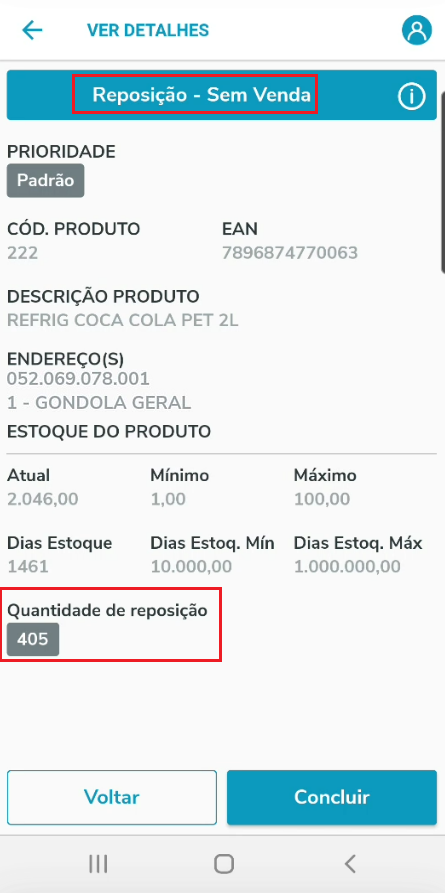 Image Added Image Added
Imagem 12 - Tarefa Reposição Sem Venda
Após realizar reposição, poderá Concluir a tarefa . Selecione a botão Concluir, que ficará disponível em tela ao detalhar a tarefa. Será demonstrado em tela a opção para informar se encontrou o produto para reposição, podendo selecionar Sim ou Não. Selecionando novamente a opção Concluir a tarefa será finalizada.
 Image AddedImagem 13 - Final tarefa Reposição Sem Venda Image AddedImagem 13 - Final tarefa Reposição Sem Venda
Nesse caso, quando o usuário informa que não encontrou o produto para Reposição, gera uma Alerta de Inventário e exibi uma mensagem:  Image Added Image Added
Imagem 14 - Mensagem alerta de inventário Recebimento de Produtos - ReposiçãoNo processo de recebimento de novos produtos, há uma funcionalidade que exibe a pergunta: Encontrou o produto para reposição?. Isso ocorre quando o recebimento está relacionado à reposição de estoque
 Image Added Image Added
Imagem 15 - Concluir Tarefa em Recebimento Se a resposta for Sim: O processo continua normalmente, sem a necessidade de gerar alertas adicionais. Se a resposta for Não: Um alerta de inventário é gerado automaticamente, indicando que a reposição não foi realizada. Além disso, essa informação é registrada no relatório de reposição.
 Image Added Image Added
Imagem 16 - Mensagem tarefa foi concluída e um alerta inventário foi enviado
Também será demonstrado tarefas de produtos que teve recebimento de nota fiscal (incluindo o tipo de Transferência entre Lojas) finalizado no D -1. Para atividade do tipo Reposição - Recebimento NF , será verificado alguns pontos: - Possuir configurado na aplicação Configuração no Web > aba Reposição o parâmetro para gerar tarefa de recebimento.
- Também configurar na Configuração Web a quantidade de dias para considerar produtos com estoque inferior.
- Produtos com média de venda zero, sempre irá gerar atividade se houve o recebimento no D -1.
Sobre a configuração de quantidade de dias com estoque inferior é realizado o seguinte cálculo para essa verificação: - Na configuração web constar parametrizado 2 dias , e o produto possua 10 und no estoque e sua média de venda é 7 , nesse cenário seu dia de estoque será 1,42 dias ( cálculo 10 / 7 = 1,42 ) . Neste caso será gerado a tarefa de Reposição de Recebimento, pois é menor 2 dias.
- Caso o cálculo de estoque e a média de venda seja maior que os dias configurado no web , e o produto teve recebimento no D -1 , não será gerado tarefa de Reposição de Recebimento.
Caso o produto respeitar esses pontos descrito acima no D -1 (dia atual que o job executou - 1 dia, exemplo : job executou dia 24/03, mas será verificado notas recebidas no dia 23/03), será gerado na aba Reposição tarefas do tipo Reposição - Recebimento NF, e sua prioridade será do tipo Urgente, e não terá limite para quantidade de tarefas geradas no dia. Para visualizar mais informações sobre a tarefa, toque na atividade desejada. Será detalhado a tarefa, contendo as seguintes informações : - Tipo da Tarefa : Reposição - Recebimento NF
- Cód e Descrição do Produto
- EAN : Será respeitado o EAN para a embalagem que consta informado na Família > aba Segmento > coluna Menor Emb Venda.
- Prioridade: Urgente
- Endereços: Demonstrado todos os endereços cadastrados na aplicação Produto na Empresa > aba Localização, do local tipo Loja.
- Atual : Demonstrado o estoque atual total disponível do produto.
- Mínimo: Cadastrado na aplicação Produto na Empresa opção Estoque Mínimo Padrão.
- Máximo: Cadastrado na aplicação Produto na Empresa opção Estoque Máximo Padrão.
- Dias Estoq. Mín: Cadastrado na aplicação Produto na Empresa opção Estoque Min/Max em Dias de Venda.
- Dias Estoq. Máx: Cadastrado na aplicação Produto na Empresa opção Estoque Min/Max em Dias de Venda.
- Dias Estoque: Demonstrado estoque em dias, referente ao cálculo Qtd Estoque / Média de Venda ( exemplo : 50und / 5 média = 10 dias).
- Mínimo P. Extra: Demonstrado a quantidade mínima referente ao ponto extra.
- Máximo P. Extra: Demonstrado a quantidade máxima referente ao ponto extra.
 Image Added Image Added
Imagem 17 - Tarefa Reposição NF Após realizar reposição, poderá Concluir a tarefa . Selecione a botão Concluir, que ficará disponível em tela ao detalhar a tarefa. Será demonstrado em tela se confirma concluir ou não a tarefa selecionada. Selecionando novamente a opção Concluir a tarefa será finalizada.
 Image Added Image Added
Imagem 18 - Final tarefa Reposição Recebimento NF
|
03. TELA Reposição
...
Outras Ações / Ações relacionadas
04. TELA
...
Reposição
Principais Campos e Parâmetros
...
Não há.
05. TABELAS UTILIZADAS
Não há.