Configuração de Layout de Boleto
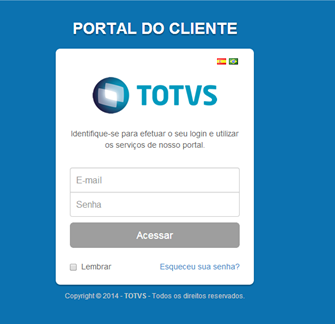
- Download do Layout: Para realizar o download do Layout, acesse a página do portal do cliente: suporte.totvs.com e insira login e senha cadastrados junto a TOTVS:
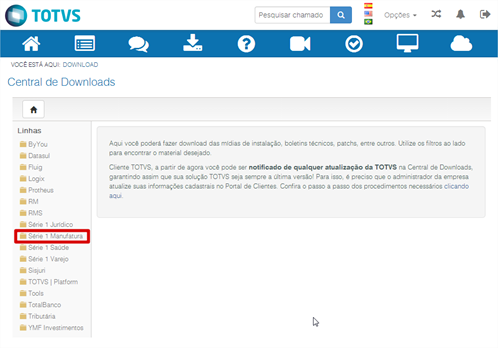
- Selecione a opção Série 1 Manufatura:
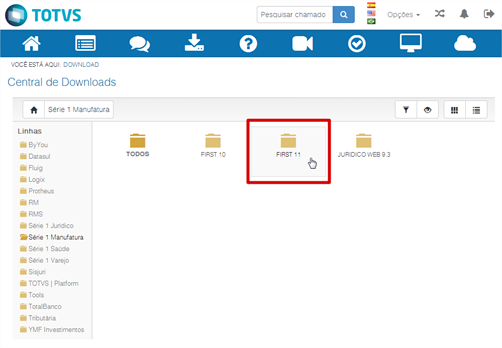
- Clique em First11:
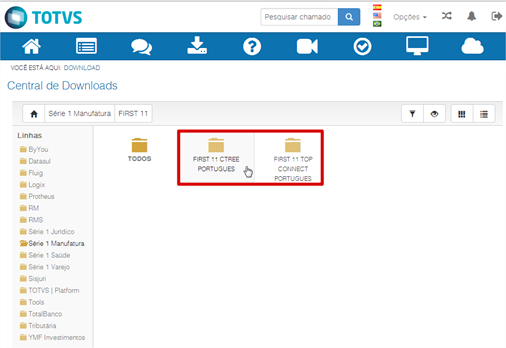
- Escolha a opção da base, Ctree ou SQL de acordo com a base:
- Escolha os layouts de boleto de acordo com o banco que necessita, nas próximas 3 páginas, incluindo o template de campos boleto:
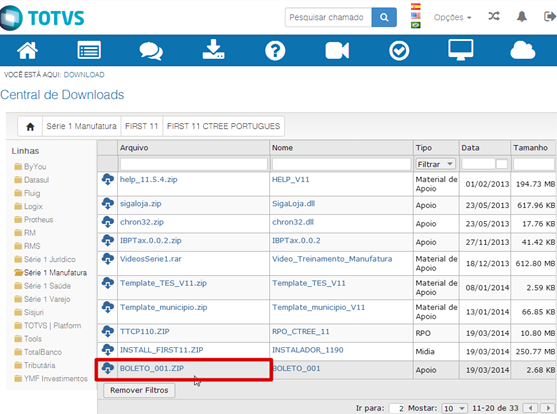
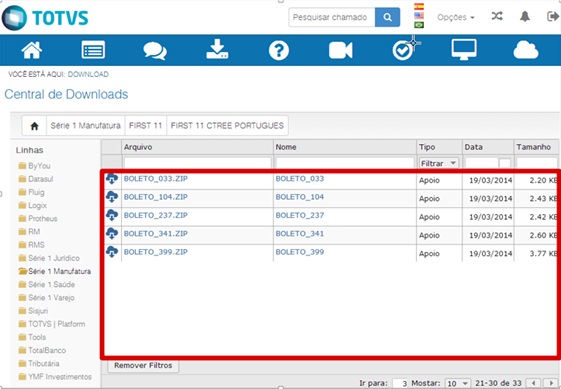
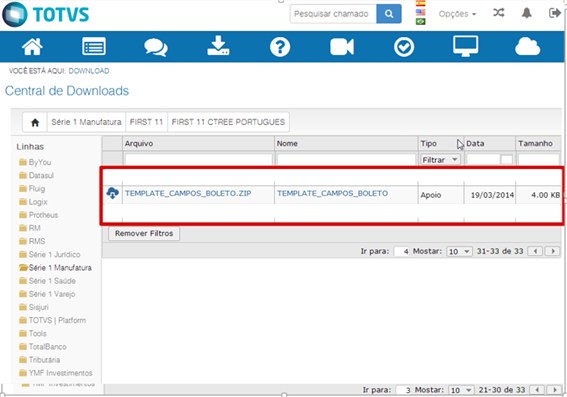
- Clique nos arquivos necessários e clique e Download:
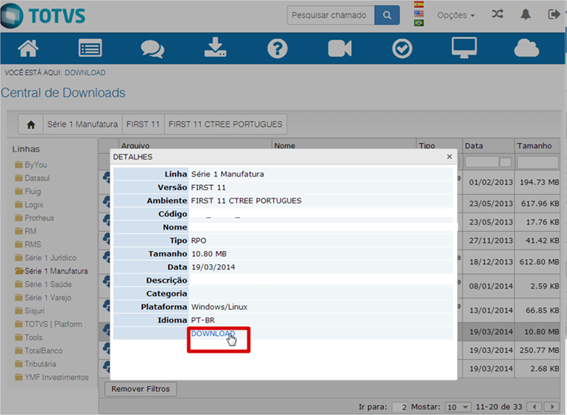
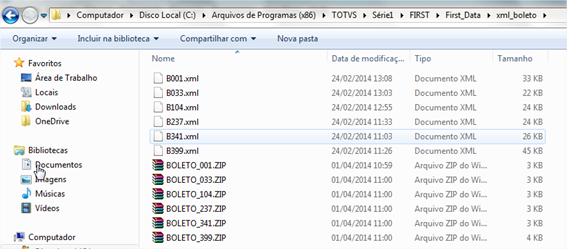
- Após realizar o download, acesse a pasta de instalação do sistema, First_Data> xml_boleto:
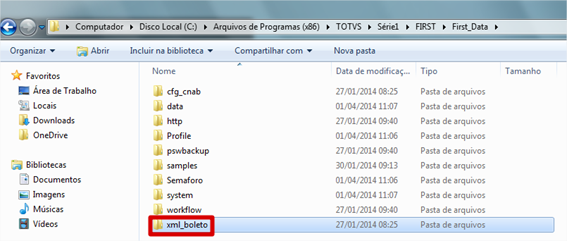
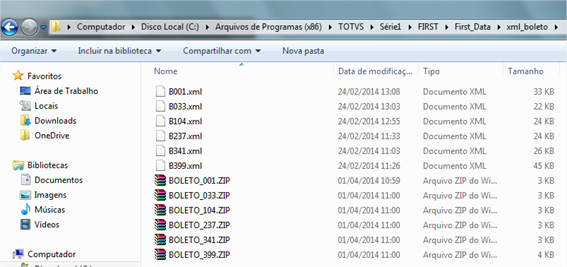
- Cole todos os arquivos baixados de boleto e extraia na pasta xml_boleto:
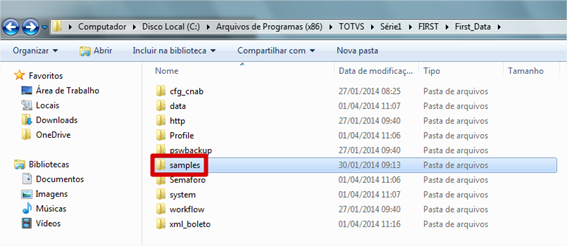
- Para inserir o template referente ao boleto, acesse First_Data> Samples> Templates> Ctree ou TOP:
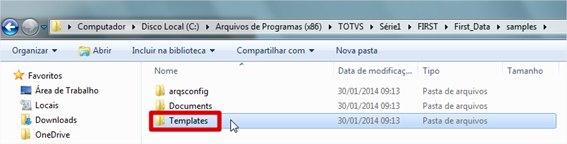
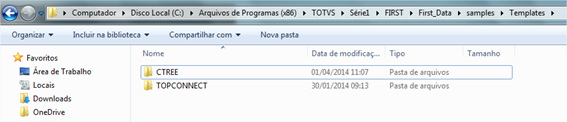
- Cole o arquivo e extraia:
- Após realizar o os procedimentos descritos, acesse o sistema na rotina de Miscelânea> Campos para Configuração Boleto> Ações Relacionadas> Acelerador, clique em confirmar:
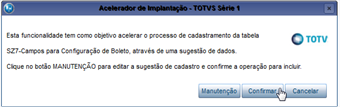
Podemos observar que a tabela foi preenchida:
Após isso basta realizar a validação do Boleto.