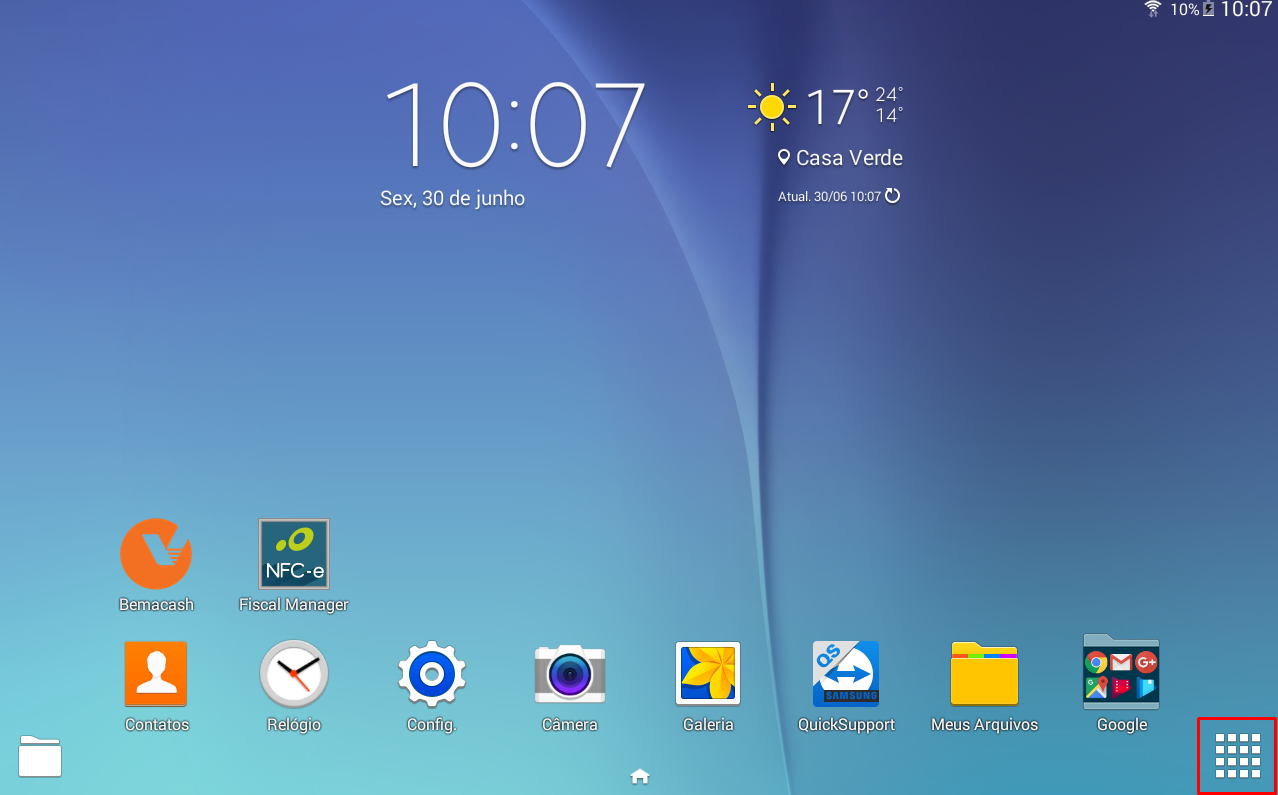
1 - Acesse o menu de aplicativos no seu TABLET.
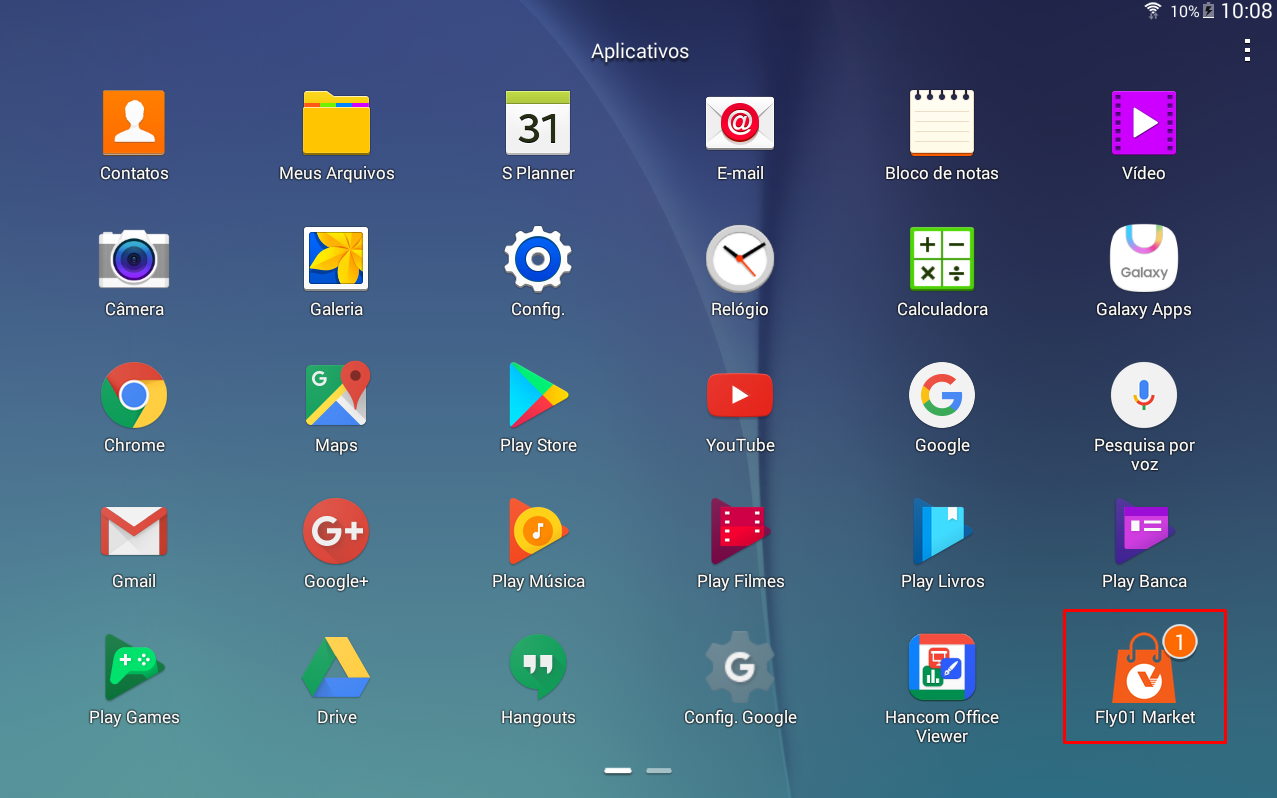
2 - Localize e toque no ícone Bema Market.
3 - Toque na aba Fiscal Manager.
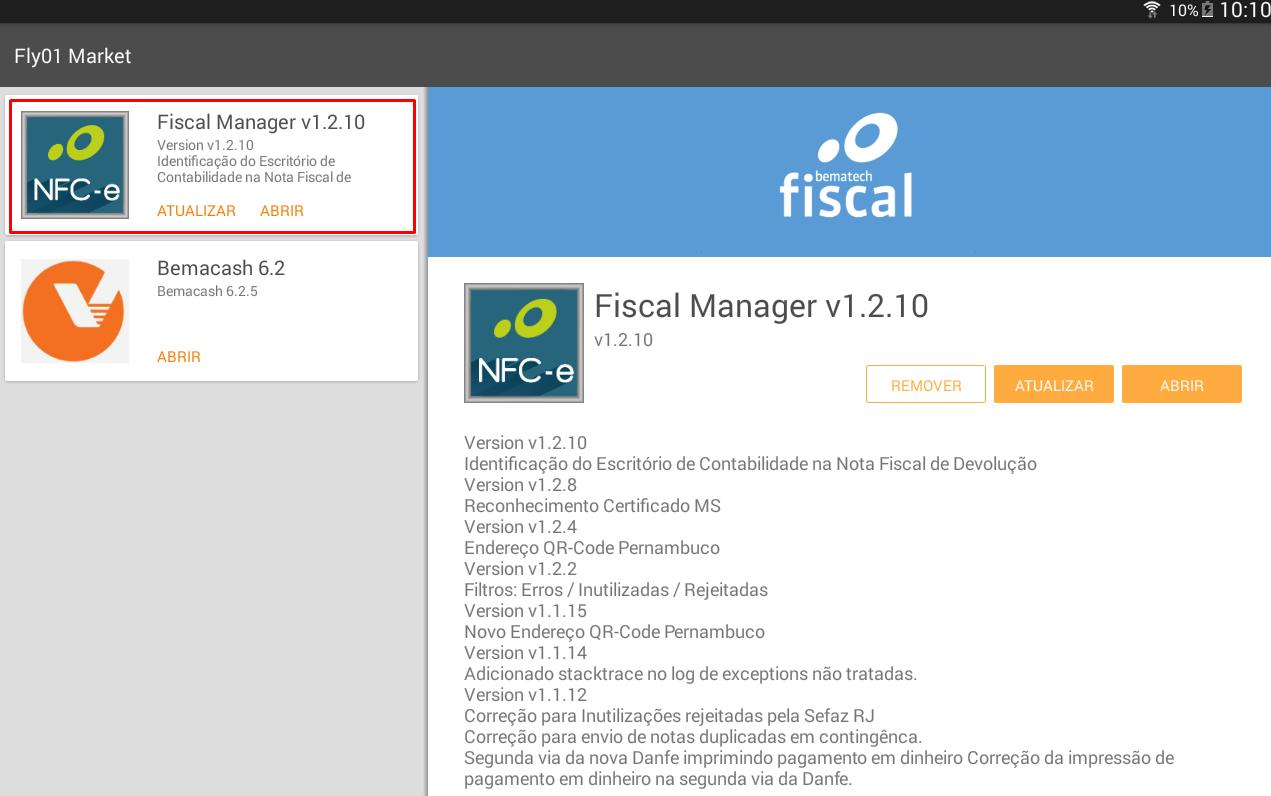
4 - Depois selecione a opção Atualizar.
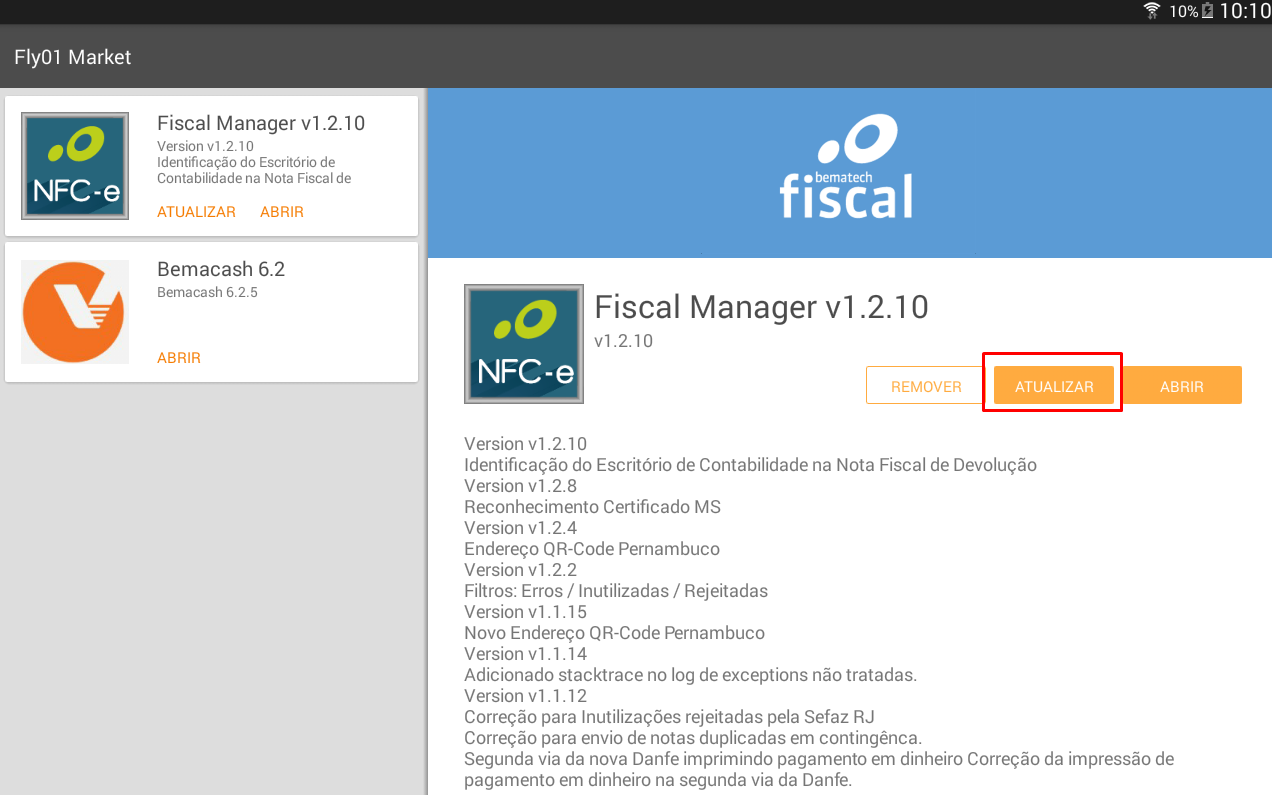
5 - Toque em Instalar.
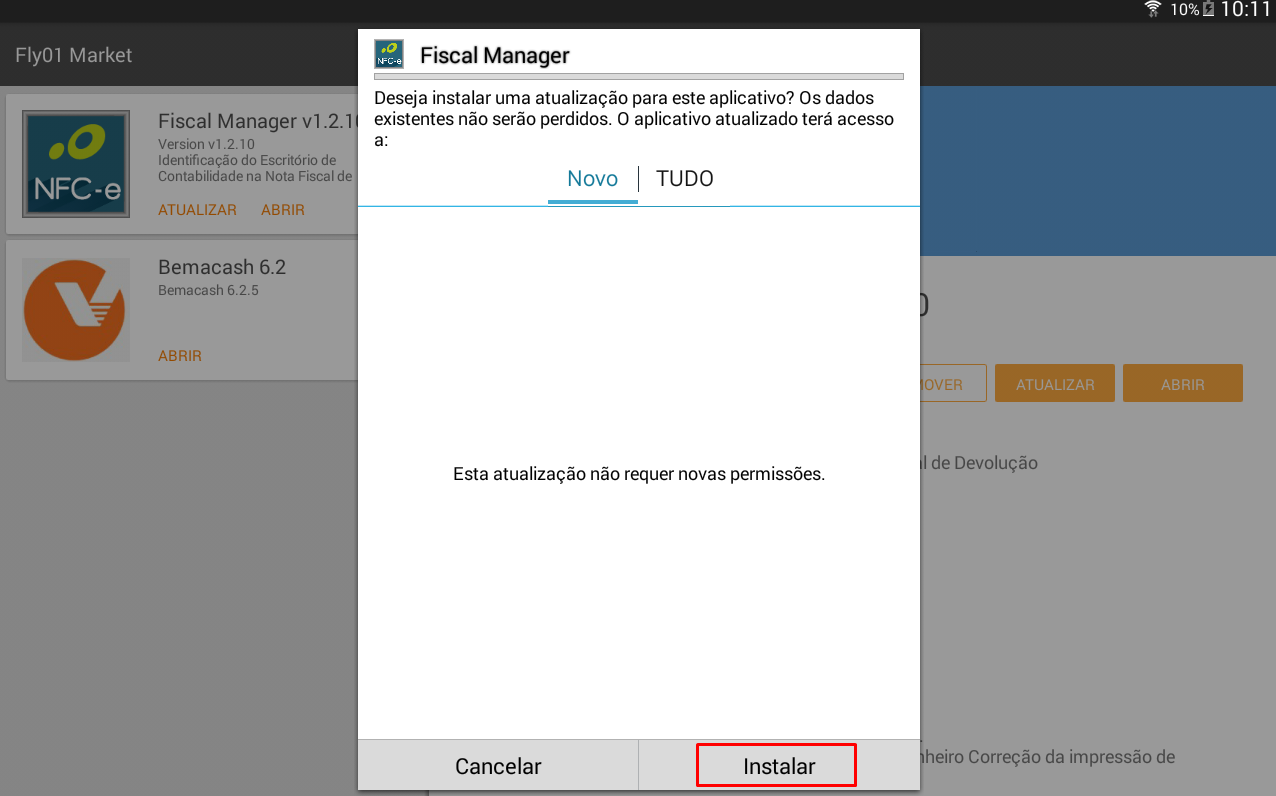
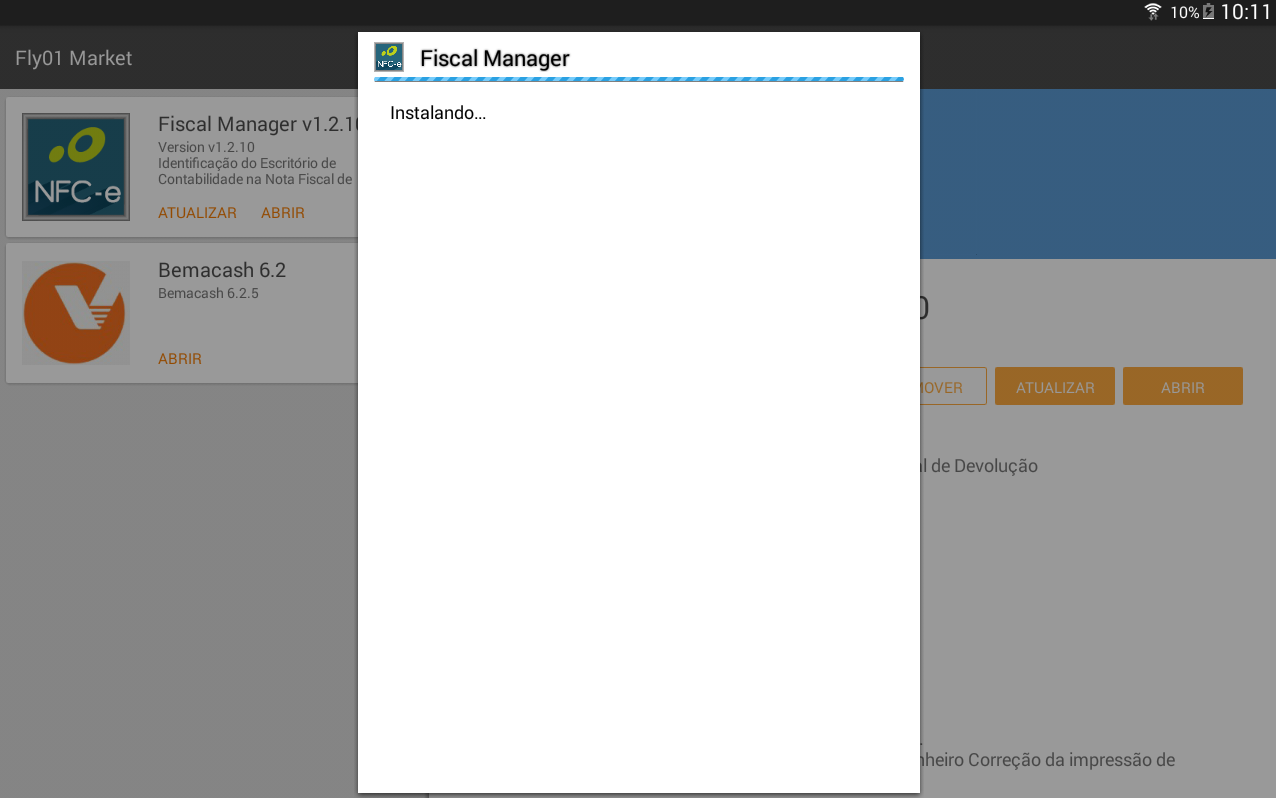
6 - Aguarde o processo de instalação.
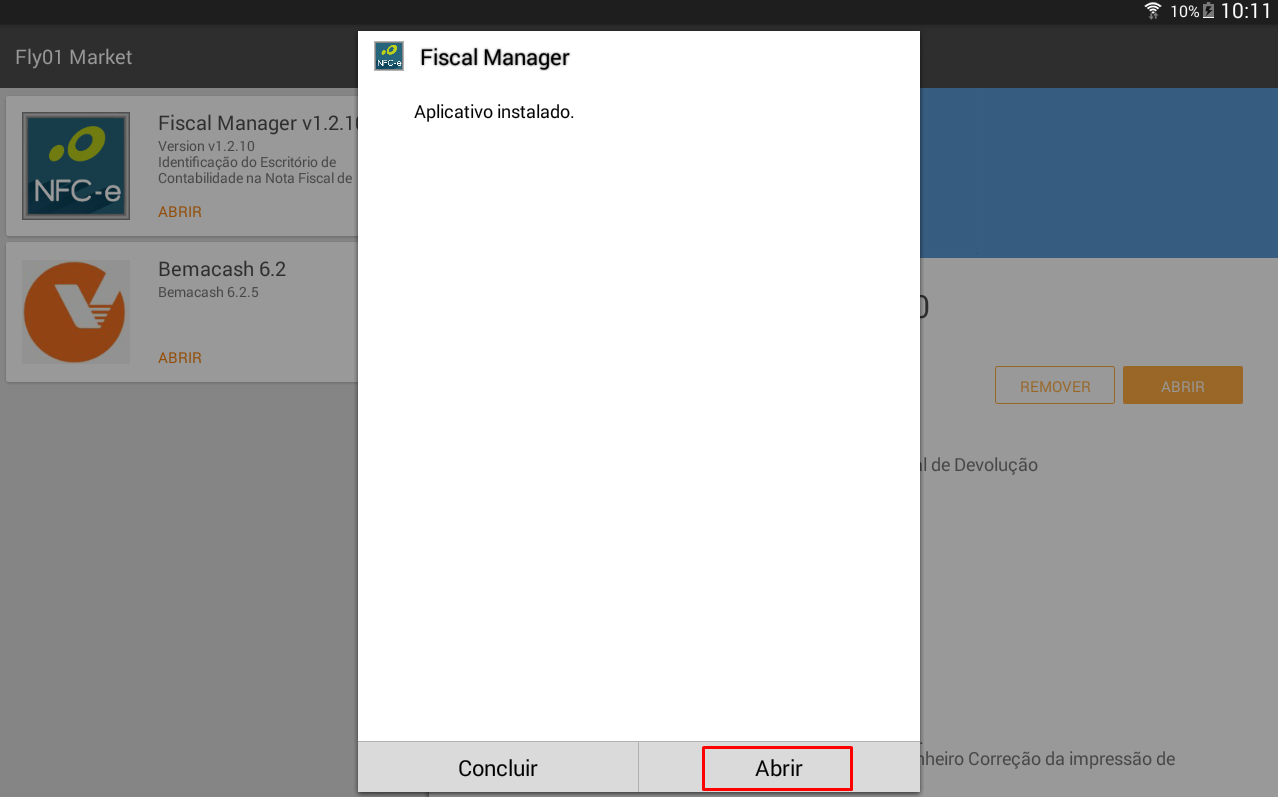
7 - Após a conclusão, toque em Abrir.
8 - Selecione a aba Impressão.
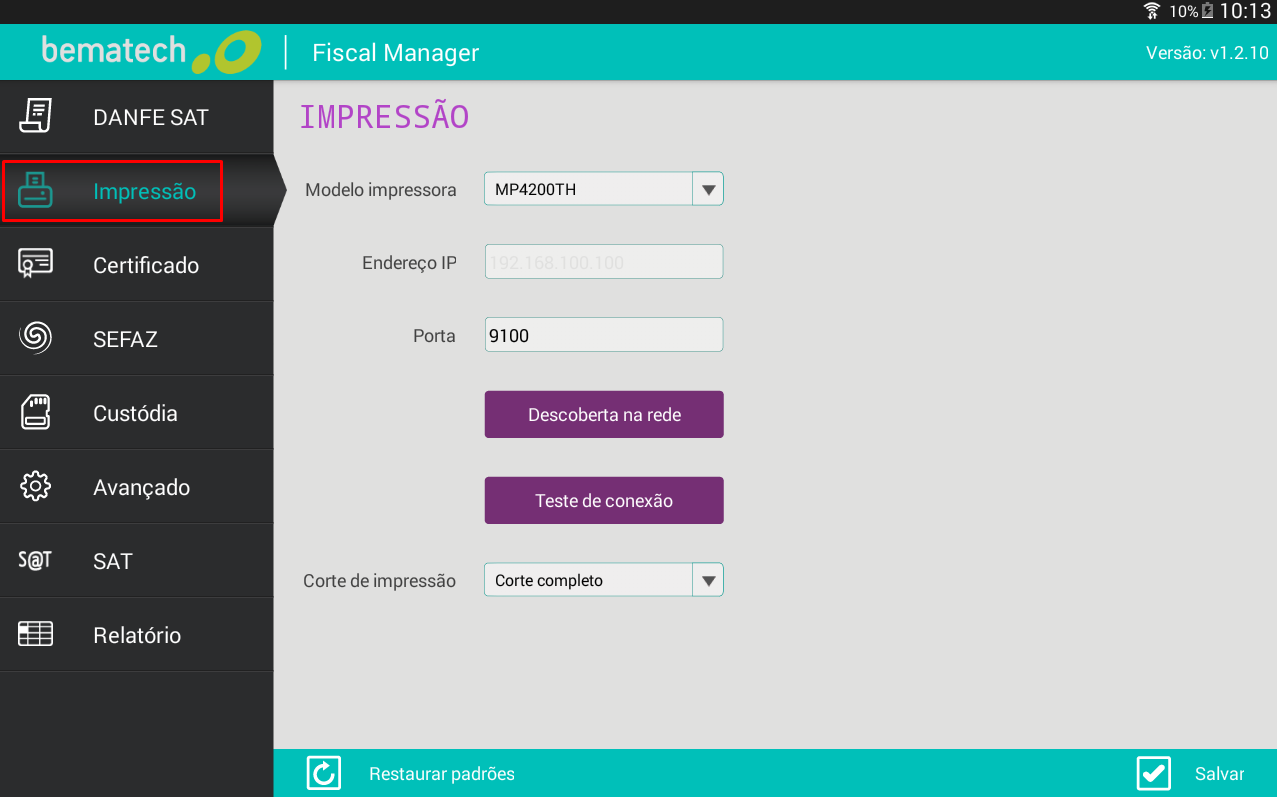
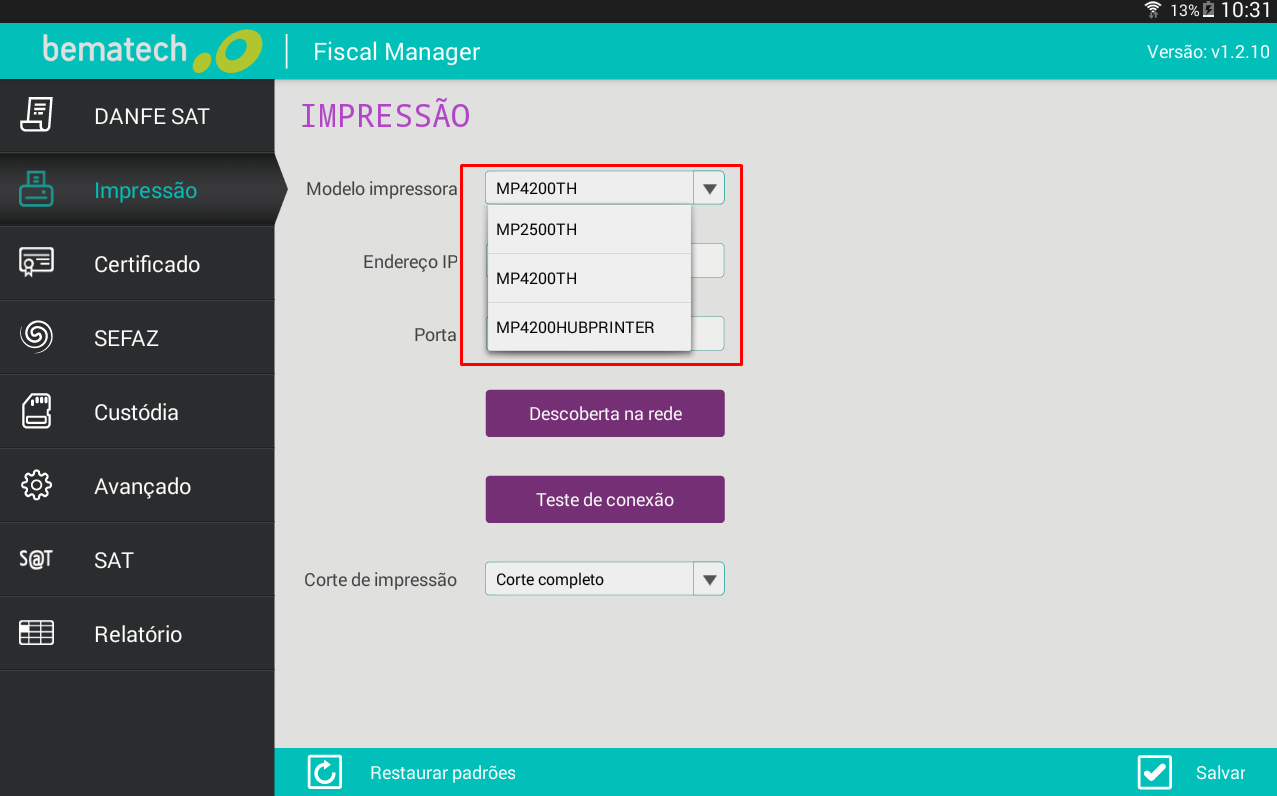
9 - Selecione o modelo conforme o modelo da sua impressora.
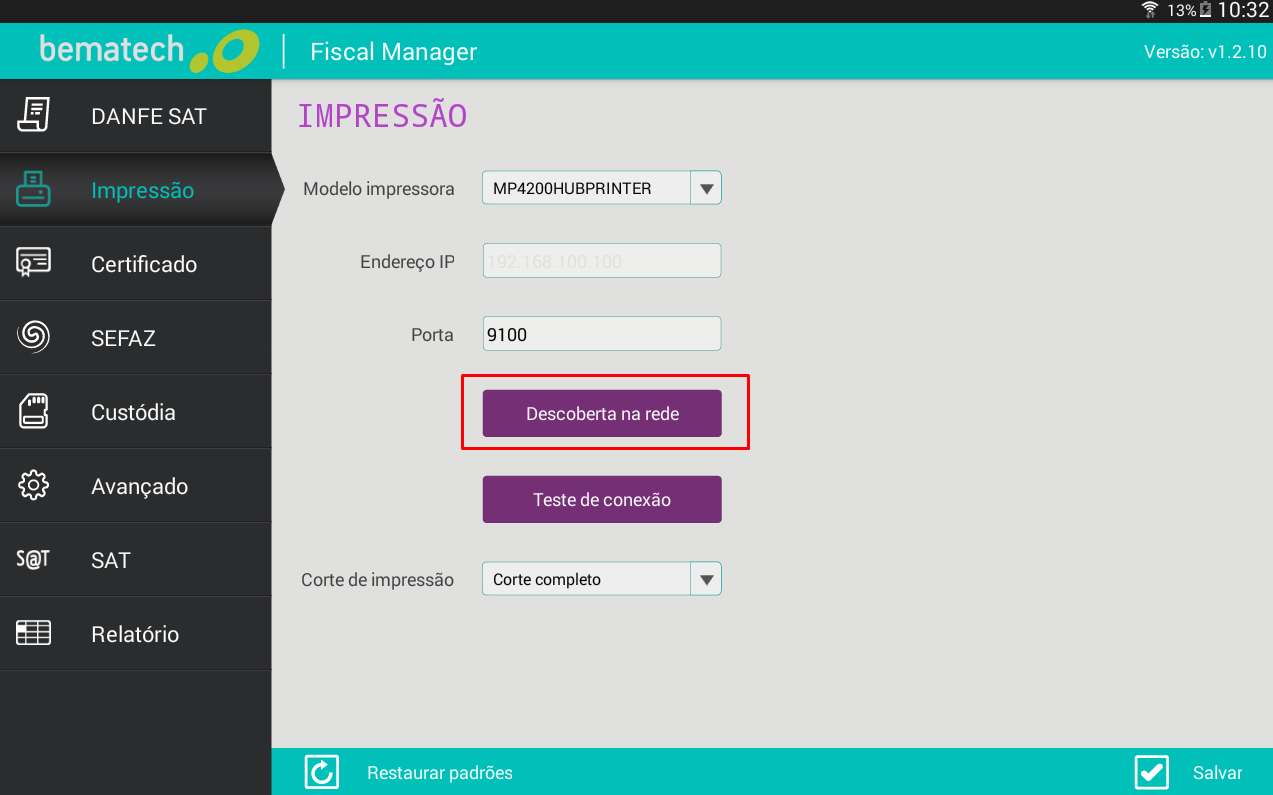
10 - Toque em Descoberta na Rede.
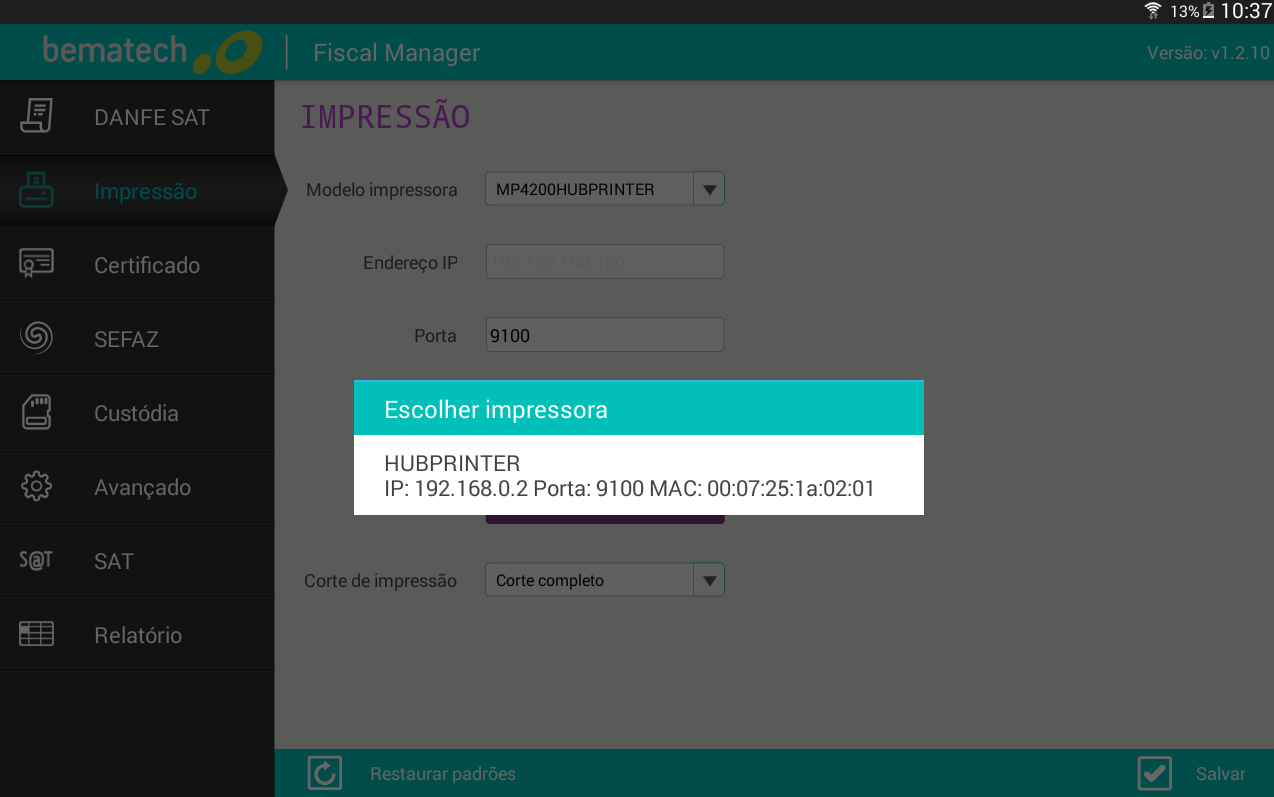
11- Selecione a impressora. Caso o SAT seja conectado diretamente na impressora, seleciona a mesma na lista informada.
12 - Toque em salvar, e depois confirme tocando em Sim.
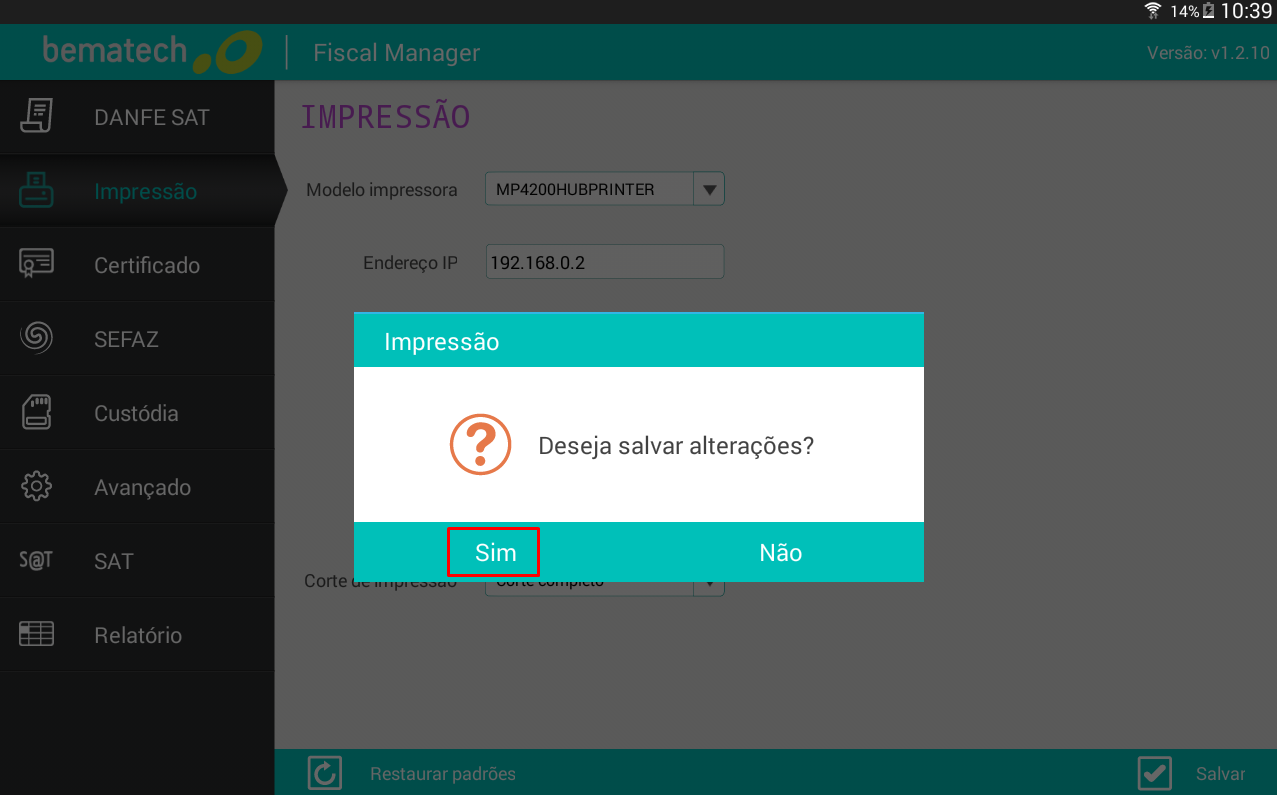
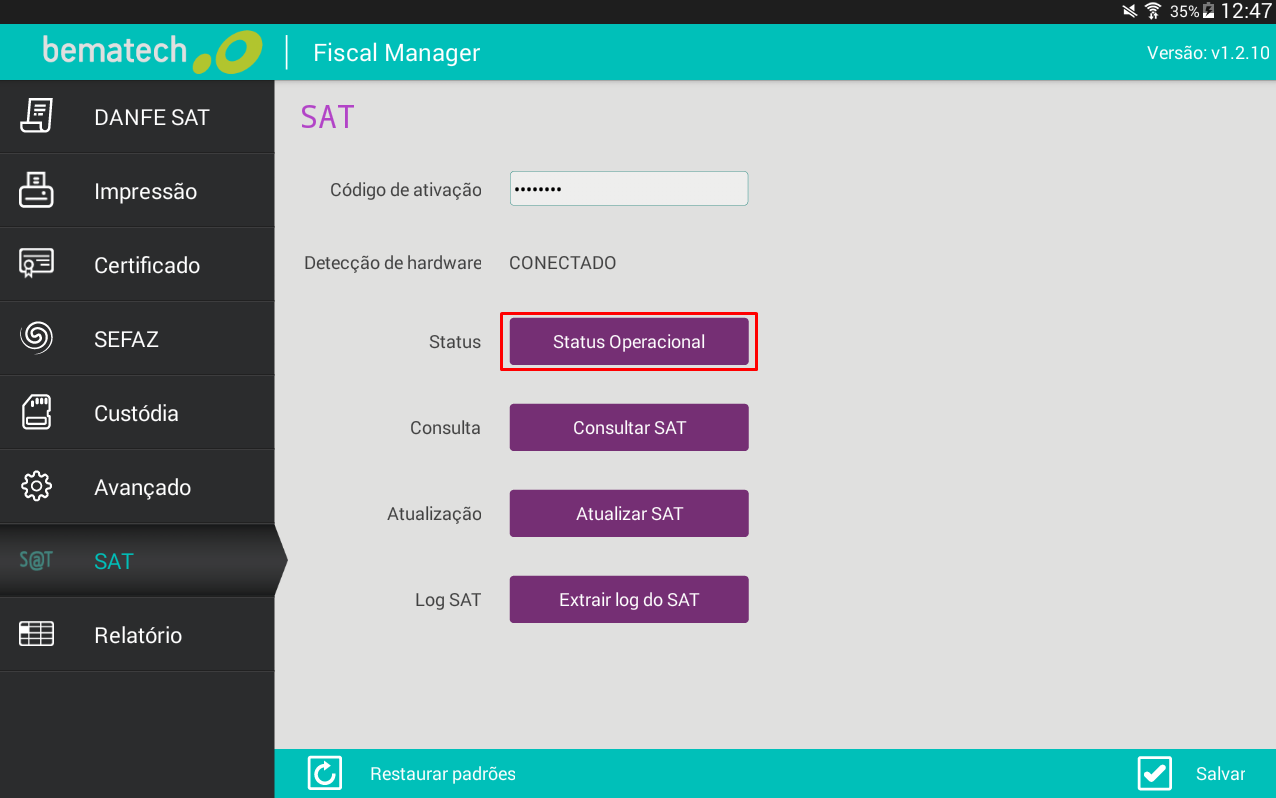
13 - Com o SAT conectado no campo Detecção de Hardware, to em Status Operacional.
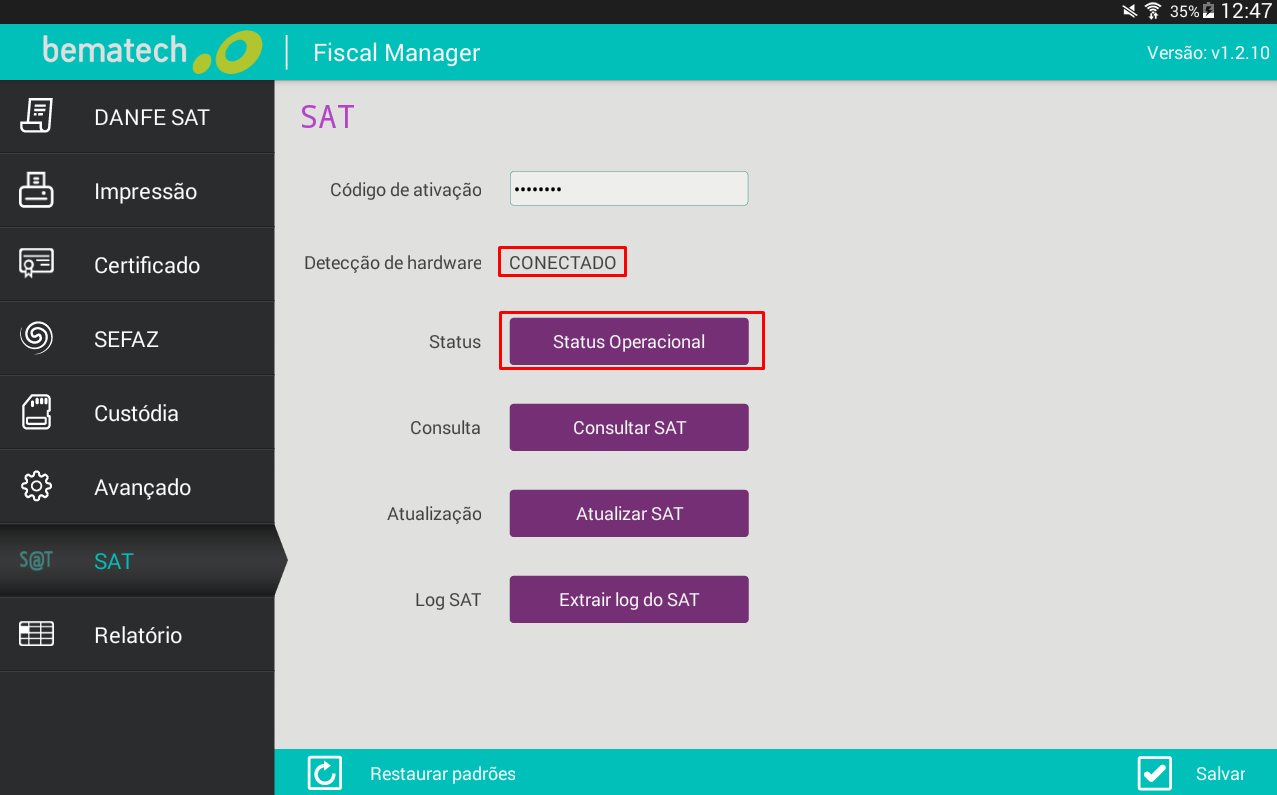
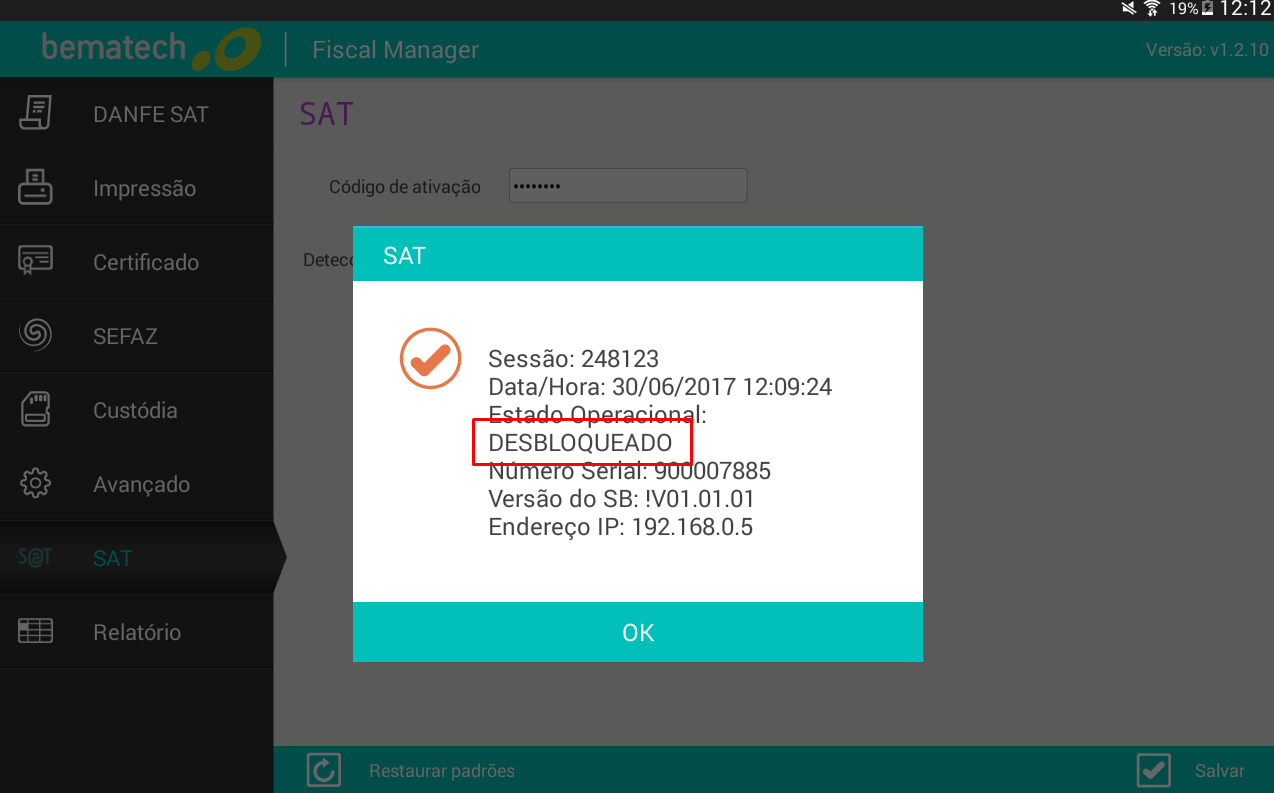
14 - O campo Estado Operacional, deve estar como DESBLOQUEADO.
15 - Toque em Atualizar SAT.
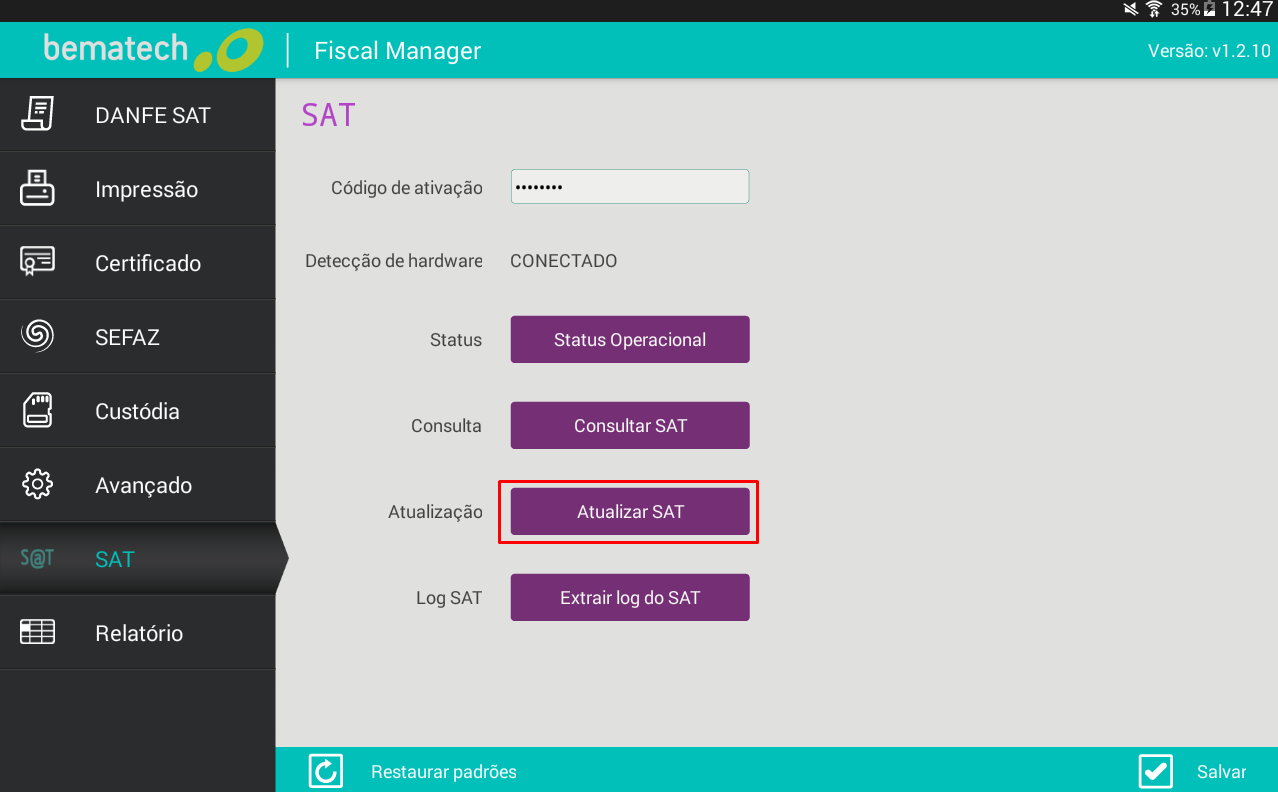
16 - Confirme o processo de Atualização tocando em Sim.
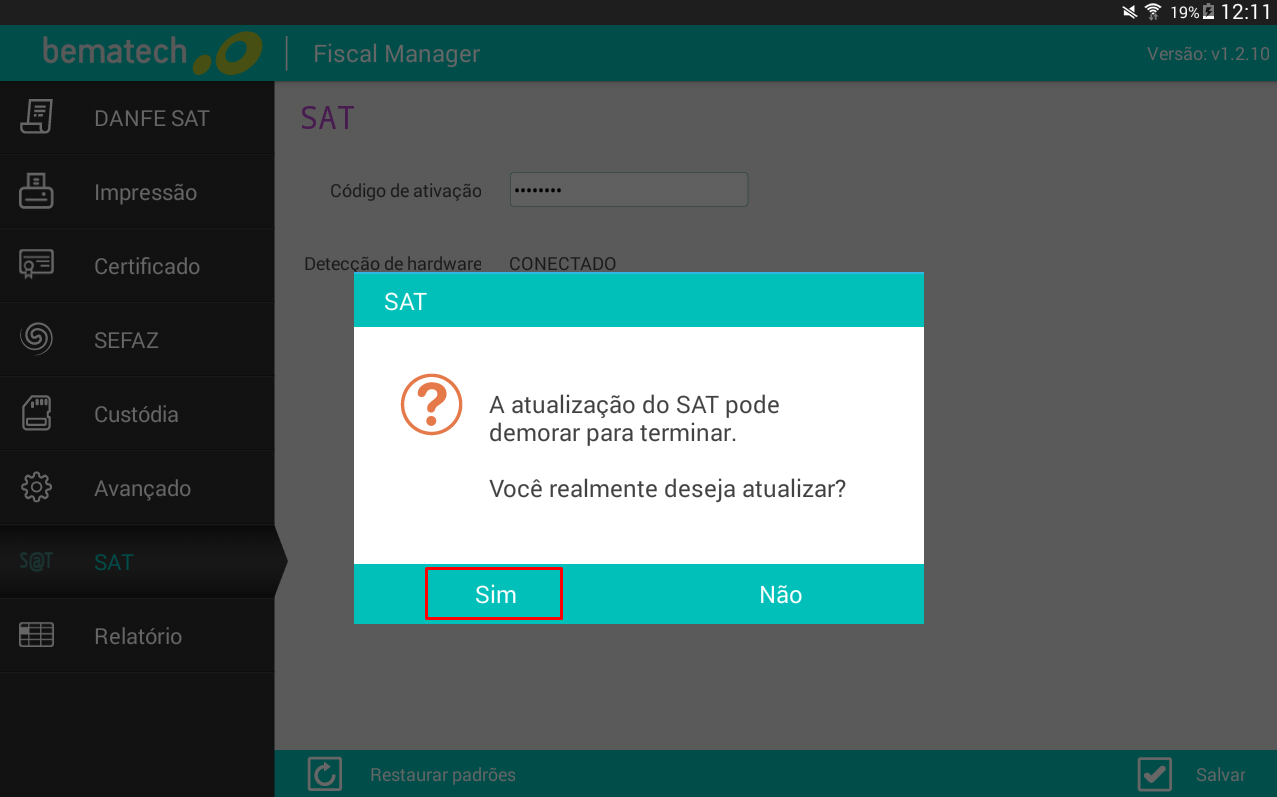
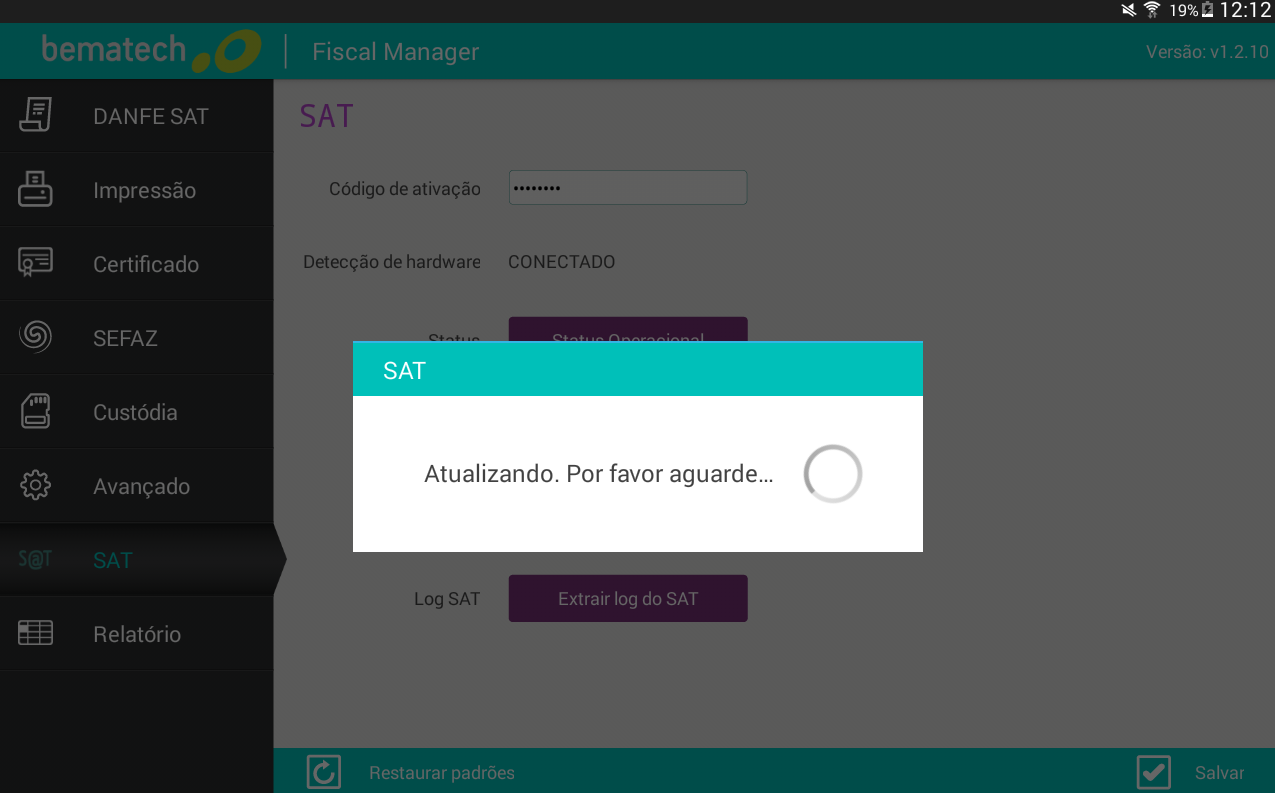
17 - Aguarde o processo de atualização. Não desligue o TABLET ou SAT nesse tempo, o processo pode demorar alguns minutos.
18 - Toque em OK.
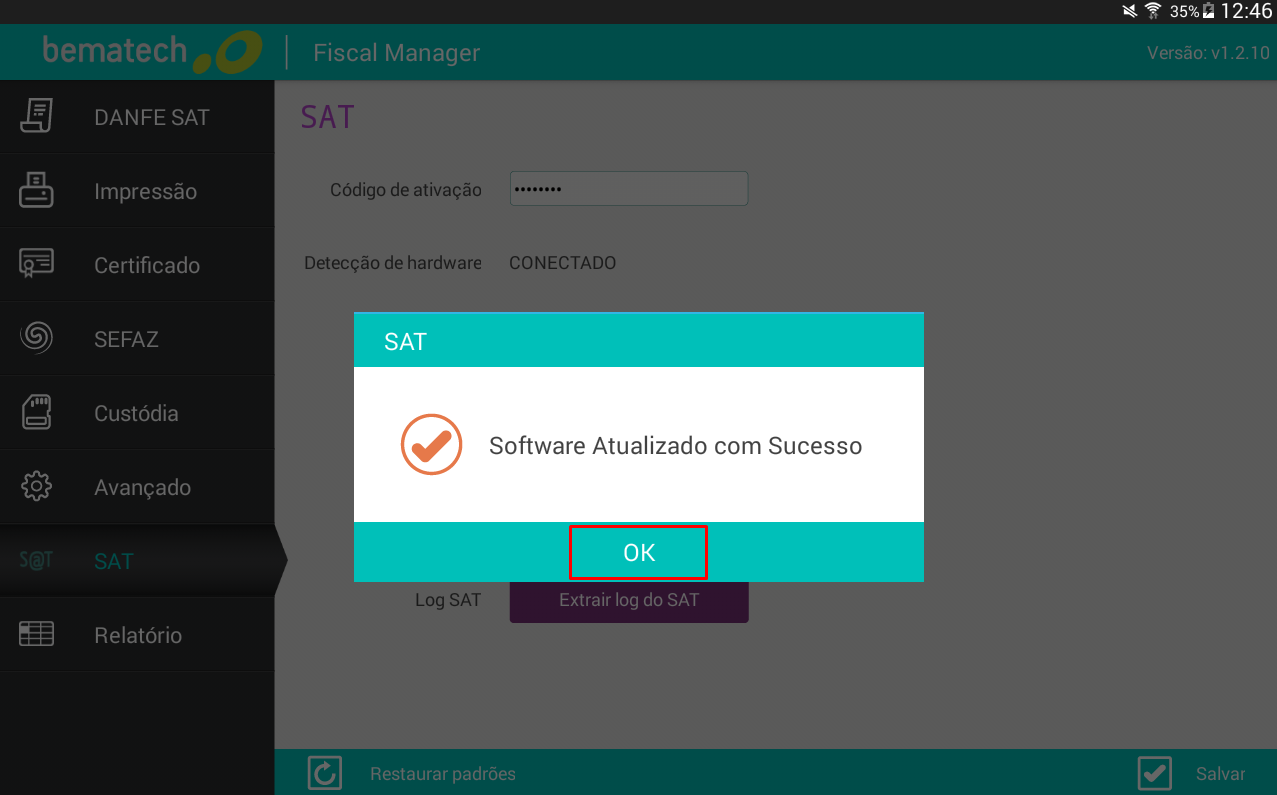
19 - Após a atualização do SAT, necessita que seja enviado uma consulta de Status Operacional pelo Fiscal Manager. Toque em Status Operacional.