Índice:
Como Funciona:
Como exemplo usaremos o Relatório TesteFormatação . Existem 3 campos nesse relatório:
- CHAPA
- NOME
- SALÁRIO
Iremos utilizar o campo SALÁRIO como base para a explicação sobre a formatação. Observe a imagem abaixo e perceba que o campo SALÁRIO está sem formatação.

Imagem 1 - Relatório TesteFormatação com campo SALÁRIO sem formatação.
Configurando a Formatação
Clicando na SmartTag do controle a ser formatado a tela "Texto Tarefas" será apresentada.

Imagem 2 - Tela "Texto Tarefas".
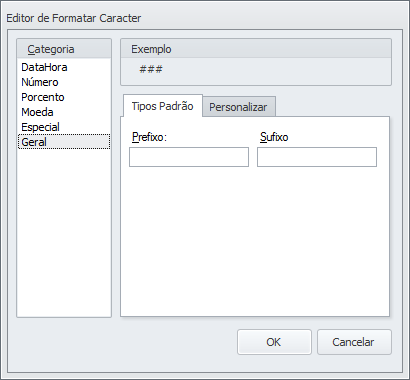
Clicando em [...] na Propriedade Formato do Texto a Tela "Editor de Formatar Caracter" será apresentada.

Imagem 3 - Tela "Editor de Formatar Caracter".
Diferentes Categorias de Formatação
| Nome das Categorias de Formatação | Descrição das Categorias de Formatação |
|---|---|
| DataHora | Formata diferentes valores transformando-os em data (System.DateTime). |
| Número | Formata diferentes valores transformando-os em numéricos. |
| Porcento | Formata os valores numéricos transformando-os em valores percentuais. |
| Moeda | Formata os valores numéricos transformando-os em valores monetários (acompanhados ou não, dos simbolos monetários). |
| Especial | Tipos especiais de Formatação, como telefone, cpf, cnpj, entre outros. |
| Geral | Utiliza prefixos e sufixos para gerar a máscara de formatação à ser utilizada. |
Diferentes tipos de Formatos:
|


Links que podem auxiliar no entendimento da funcionalidade: |
Aplicando a Formatação
<content-mark> |
Ao escolher o tipo de Formatação, por exemplo, Formato Monetário {0:c2}, ao gerar o relatório o mesmo será devidamente aplicado.
</content-mark> |

Imagem 10 - Escolhendo o formato que será aplicado no controle.

Imagem 11 - Relatório TesteFormatação com campo SALÁRIO devidamente formatado.
Restrições da Funcionalidade e Usos Inadequados
- Não existe implementação, hoje, no Reports que possibilite, a formatação de vários controles ao mesmo tempo.
- Existe uma funcionalidade chamada SUMÁRIO, disponibilizada ao escolher mais de um controle, onde uma de suas propriedades também é "Formato de texto", porém ela é utilizada internamente nos cálculos à ser realizado pelo SUMÁRIO, ela não tem ligação direta com a propriedade de mesmo nome disponibilizada individualmente em cada controle, explicada acima, no passo a passo.

Imagem 12 - Propriedade "Formato do Texto" do Sumário.
- A formatação de texto deverá ocorrer individualmente para cada controle.
|
|