
Procedimento para Implantação
Antes de iniciar a utilização da Central de Obrigações é necessário realizar todos os passos do procedimento de implantação para que as movimentações e validações funcionem corretamente.
Cadastro da Obrigação

Importação de Produtos
Realize a importação de produtos conforme o sistema de Gestão de Planos de Saúde da Operadora.
Para Operadoras de saúde que utilizam o Protheus - SIGAPLS clique aqui para visualizar os procedimentos de importação de produtos.
Importação de Beneficiários
Realize a importação de beneficiários conforme o sistema de Gestão de Planos de Saúde da Operadora.
Para Operadoras de saúde que utilizam o Protheus - SIGAPLS clique aqui para visualizar os procedimentos de importação de produtos.
Importação do Espelho de Dados da ANS (.CNX)

Procedimento para Configuração

Procedimento para Utilização
Visualizar movimentações
- Acesse o menu Miscelânea / Central de Obrigações / Painel de Obrigações (PLSMVCCENTRAL).
- Dentro da view de compromissos selecione o compromisso do mês corrente e clique em Obrigações / SIB / Movimen. SIB.
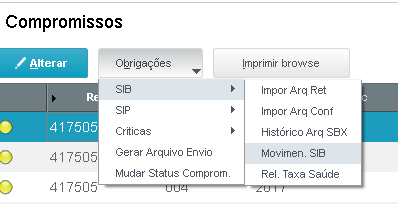
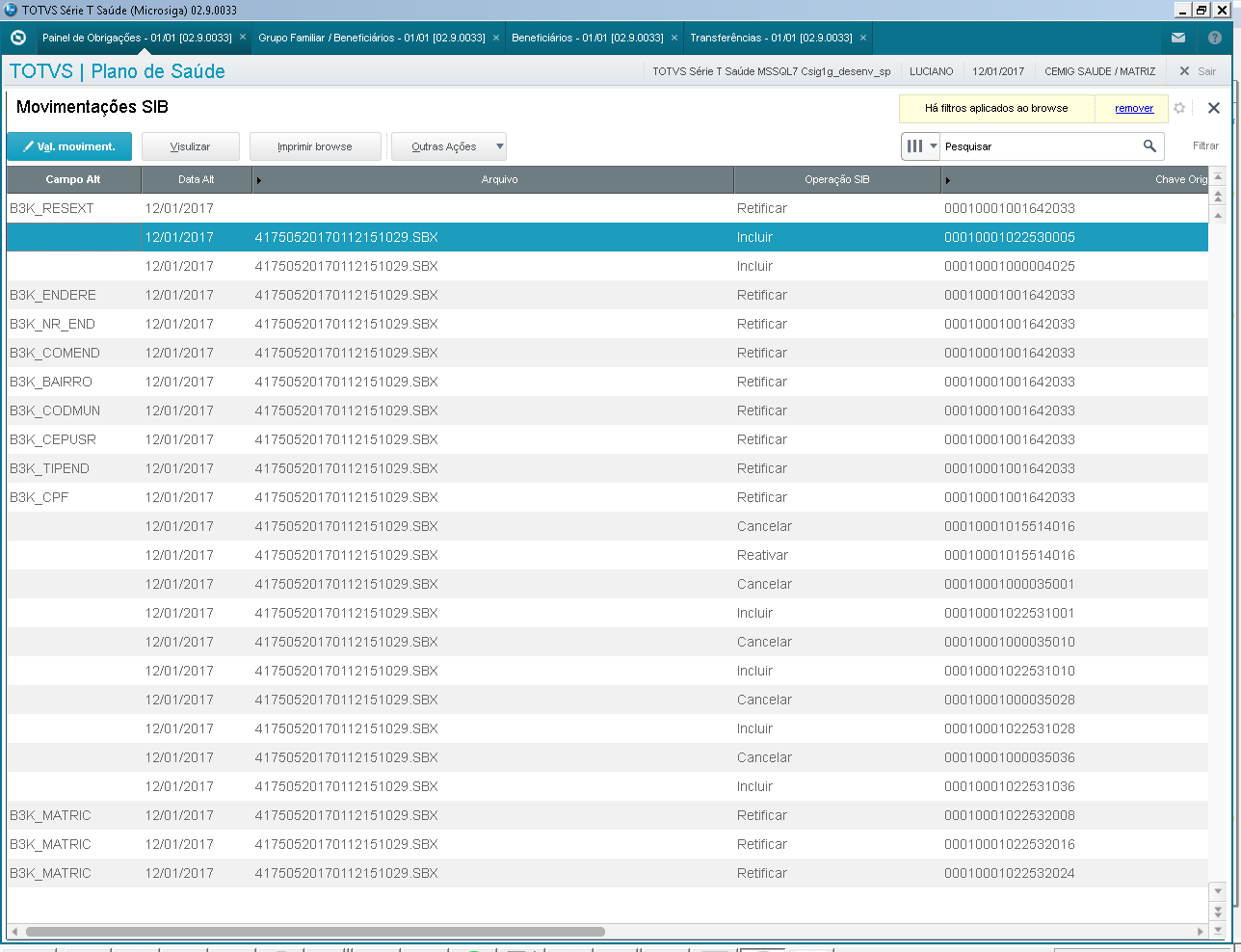
- Nesta tela são exibidas todas as movimentações do mês do compromisso selecionado e todas as movimentações anteriores que não foram enviadas para a ANS ainda.

- Ao ser incluída, a movimentação é validada pela Central de Obrigações e pode ficar com o Status Válido ou Inválido.
- Se necessário realizar a validação de forma manual novamente pode-se utilizar o botão

Visualizar críticas de movimentações
- Acesse o menu Miscelânea / Central de Obrigações / Painel de Obrigações (PLSMVCCENTRAL).
- Dentro da view de compromissos selecione o compromisso do mês corrente e clique em Obrigações / SIB / Movimen. SIB.
- Selecione a movimentação.
- Clique em Outras Ações / Criticas.

- Serão exibidas todas as críticas da movimentação.

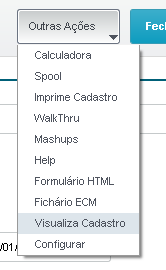
- Se necessário visualizar os dados do Beneficiário para conferência clique em Outras Ações > Visualizar Cadastro
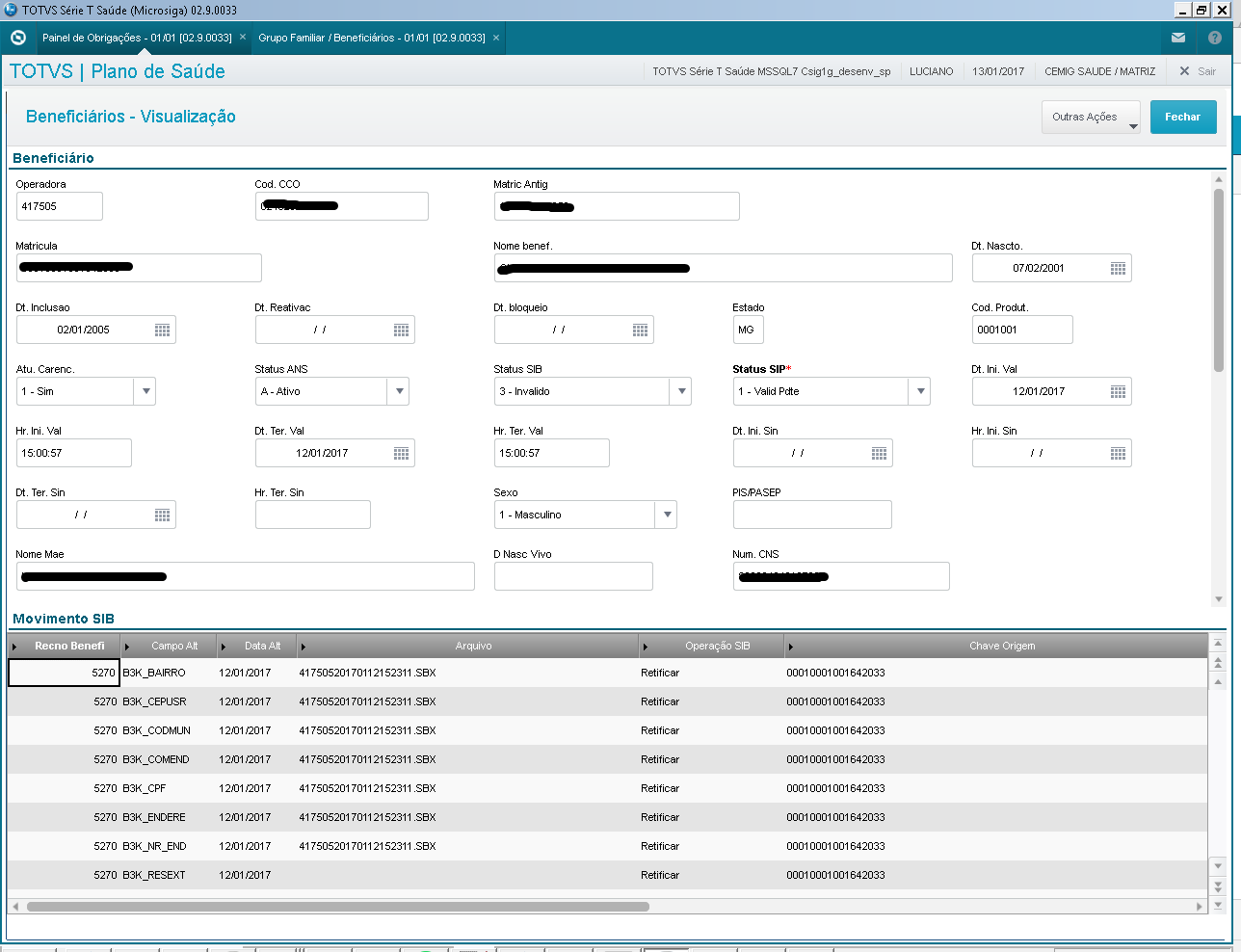
- Será aberta uma tela com os dados do Beneficiário na Central de Obrigações. A tela é dividida entre os dados do beneficiário e o histórico de movimentações do beneficiário.
Cancelar/Reativar Movimentação
Se o usuário realizar um ajuste em um beneficiário e não desejar informar a ANS pode cancelar a movimentação.
- Acesse o menu Miscelânea / Central de Obrigações / Painel de Obrigações (PLSMVCCENTRAL)
- Dentro da view de compromissos selecione o compromisso do mês corrente e clique em Obrigações / SIB / Movimen SIB.
- Selecione a movimentação.
- Clique em Outras Ações / Cancelar mvto.

- É solicitada a confirmação.

- E o status da Movimentação muda para Cancelado.

- O processo pode ser revertido pela opção Outras Ações / Reativar mvto.
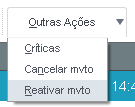
- Ao reativar uma movimentação, o status fica como Valid Pdte.
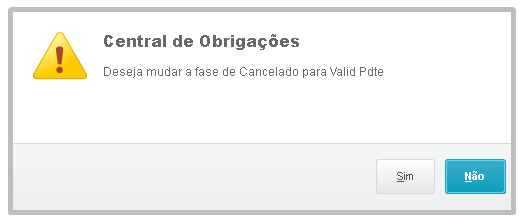
- Será necessário validar a movimentação manualmente para ela poder ficar válida ou inválida novamente.
- Clique em

- Será exibida a mensagem
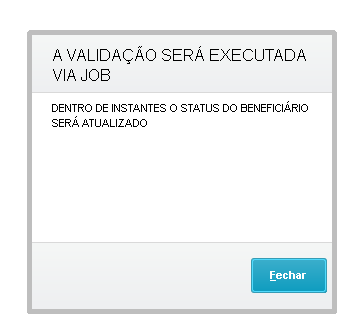
- Aguarde alguns momentos e clique em Visualizar para conferir o novo status da movimentação.
Incluir manualmente movimentação
Movimento de Inclusão
- Acesse o menu Miscelânea / Central de Obrigações / Beneficiários (PLSMVCBENE)
- Clique na opção Inc. movto SIB > Inclusão

- Se o beneficiário não possuir CCO, será criada uma movimentação de inclusão para ele.

- Caso contrário será exibida a mensagem

- A movimentação deve ser validada manualmente para poder ser enviada para o SIB.
Movimento de Cancelamento / Reativação
Segue a mesma lógica do movimento de inclusão. Será validado se o beneficiário possui data de bloqueio e reativação.
Gerar Arquivo SBX
Apenas as movimentações com o status Válido ou Crit. ANS serão enviadas no arquivo.
- Acesse o menu Miscelânea / Central de Obrigações / Painel de Obrigações (PLSMVCCENTRAL)
- Dentro da view de compromissos clique em Obrigações > Gerar Arquivo Envio

- Preencha os parâmetros
- Data de: Data de inicio das movimentações que serão enviadas
- Data até: Data final das movimentações que serão enviadas
- Salvar em: Pasta em que será salvo o arquivo
- Gerar Log: Indica se será gerado log da operação no servidor.
- Operadora: Código da operadora na ANS
- Increm. Seq: Indica se o sequencial do arquivo será incrementado ou se deve pegar o sequencial informado no parâmetro MV_PLSEQSIB.
- Envia Critic.: Indica se deve reenviar movimentações anteriores que foram criticadas pela ANS em algum arquivo RPX.
- Envia Pdtes Antigos: Indica se deve enviar todas as movimentações pendentes com data menor que a Data até informada.

- Será gerado o arquivo e apresentada as estatísticas da geração

- Arquivo gerado
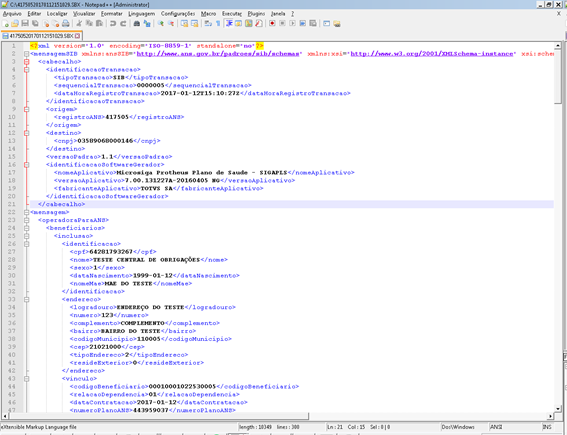
- As movimentações no arquivo seguem a ordem em que foram geradas, ou seja, se um beneficiário foi incluído, cancelado e reativado serão enviadas nessa ordem as movimentações.
- As movimentações de retificação enviarão somente os dados modificados, evitando assim criticas da ANS a dados não relacionados a alteração.
- Após a geração do arquivo, todas as movimentações que foram enviadas serão marcadas com o nome do arquivo na Central de Obrigações
Gerenciar arquivos SBX gerados
- Acesse o menu Miscelânea / Central de Obrigações / Painel de Obrigações (PLSMVCCENTRAL)
- Dentro da view de compromissos clique em Obrigações > SIB > Histórico Arq SBX

- Serão listados os arquivos gerados.

- Clicando em visualizar é possível ver detalhes do arquivo, as movimentações enviadas e as críticas do arquivo retorno, se já importado.

- Ao clicar em excluir, o sistema apaga o registro do arquivo, retira o nome do arquivo das movimentações que tinham sido enviadas e revalidas estas movimentações. Por esse motivo, o processo de exclusão pode demorar um pouco para ser concluído.
Importar Arquivo retorno (RPX)
- Acesse o menu Miscelânea / Central de Obrigações / Painel de Obrigações (PLSMVCCENTRAL)
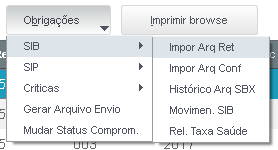
- Dentro da view de compromissos clique em Obrigações > SIB > Impor Arq Ret
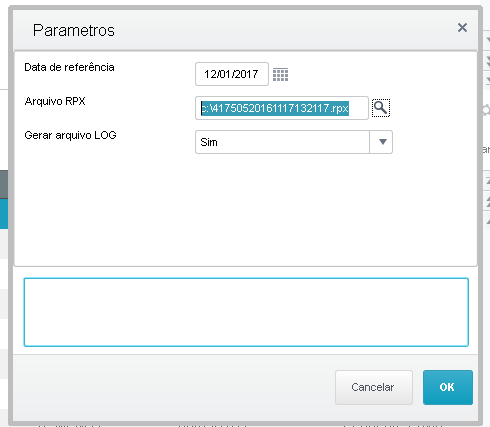
- Informe o arquivo que será importado.
- Após a importação serão apresentadas as estatísticas que vieram no próprio arquivo.

Validação Schedulada dos Beneficiários
É necessário utilizar a função de Schedule do Protheus para que os dados sejam validados e os arquivos do SIB possam ser gerados.
Para realizar a configuração do Schedule siga os passos abaixo:
Pelo Configurador (SIGACFG) cesse o menu Ambiente / Schedule / Schedule
 Para mais informações sobre Schedule Protheus, acesso o artigo no TDN clicando aqui.
- Clique em Agendamentos > Cadastro
- Em Detalhes clique em Incluir

- Preencha as informações conforme imagem

- Pelo botão (
 ) informe a recorrência de execução da validação.

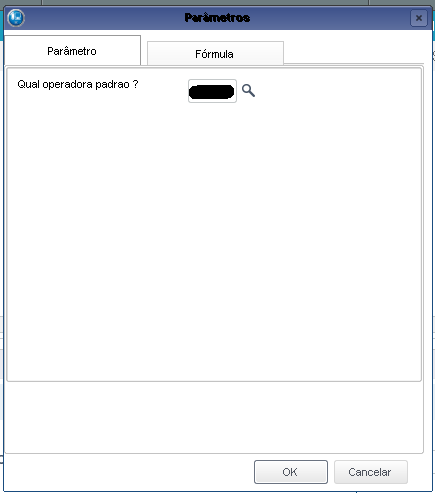
- Clique em Parâmetros para informar a operadora que será validada.

Validação Manual
É possível validar individualmente cada beneficiário de forma manual.
Para realizar a validação manual:
- Acesse o menu Miscelânea / Central de Obrigações / Beneficiários (PLSMVCBENE)
- Clique na opção Outras Ações > Val. benef. selec. SIB

- Será exibido um aviso informando que o processo de validação foi iniciado.

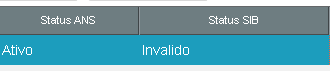
- O processo leva alguns segundos para ser concluído. Após esse tempo é possível visualizar se o cadastro está válido ou não.
Validação de Espelho ANS
Após a importação do CNX, é necessário comparar as bases da ANS com a da Central de Obrigações. Para isso deve executar a rotina PLSVALESP por meio de um Schedule.
Validação Schedulada
Para realizar a configuração do Schedule siga os passos abaixo:
Pelo Configurador (SIGACFG) cesse o menu Ambiente / Schedule / Schedule
Para mais informações sobre Schedule Protheus, acesso o artigo no TDN clicando aqui.
- Clique em Agendamentos > Cadastro
- Em Detalhes clique em Incluir
- Preencha as informações conforme imagem

- Pelo botão ( ) informe a recorrência de execução da validação.
- Clique em Parâmetros para informar a operadora que será validada.
Relatório Taxa de Saúde
A Central de Obrigações também disponibiliza para o SIB o relatório Taxa de Saúde.
- Acesse o menu Miscelânea / Central de Obrigações / Painel de Obrigações (PLSMVCCENTRAL);
- Dentro da view de compromisso selecione a opção Obrigações / SIB / Rel. Taxa Saúde;
- Clique a opção Param e informe os parâmetros;
- Confirme a janela de parâmetros;
- Confirme a janela do relatório e aguarde o processamento;
- Dentro de instantes será apresentado o relatório de taxa de saúde solicitado pela ANS.