Objetivo
O Personal Med é um sistema desenvolvido com arquitetura Cliente-Servidor. Esta arquitetura provém de ambientes de redes de computadores. Porém, também a utilizamos em ambientes com apenas um micro. Se estiver rodando em rede, é preciso instalar o sistema em todos os computadores da rede. Abaixo, descrevemos alguns destes termos com a finalidade de facilitar a identificação destas máquinas na clínica:
Servidor: computador que serve (fornece) aos demais, os dados do sistema em uso. Nesta máquina, encontram-se todos os arquivos com os dados dos pacientes (base de dados) e também podem ser instalados os programas do sistema;
Cliente/Estação: computador que possui apenas programas do sistema.
Agora que você já sabe o que é uma arquitetura cliente-servidor, entenderá melhor o objetivo desta funcionalidade. O sincronismo de dados possibilita ao usuário, utilizar o Personal Med Consultórios quando estiver fora da rede onde se encontra o servidor, utilizando um ambiente offline. No ambiente offline os dados clínicos dos pacientes podem ser inseridos ou alterados.
Enquanto offline, os dados ficarão armazenados fisicamente no computador que possui este ambiente. Posteriormente a funcionalidade permite realizar o sincronismo de todas as informações acrescentadas ou alteradas em ambiente offline, basta apenas estar conectado a rede onde o servidor se encontra.
Cuidado: As informações acrescentadas em ambiente offline sempre prevalecerão em relação aos dados inseridos no servidor.
Requisitos
- Personal Med na versão 7.4.00 ou superior
- Framework 3.5
- Firewall desabilitado
Configurações no servidor
Instalação do IIS e FTP
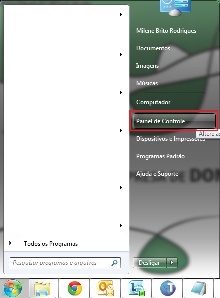
- Clique no menu Iniciar do Windows e abra o Painel de controle.
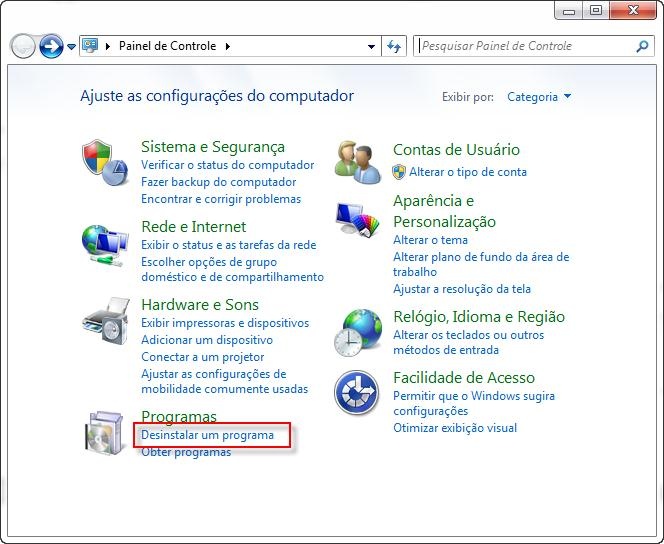
- Clique em Desinstalar um programa.
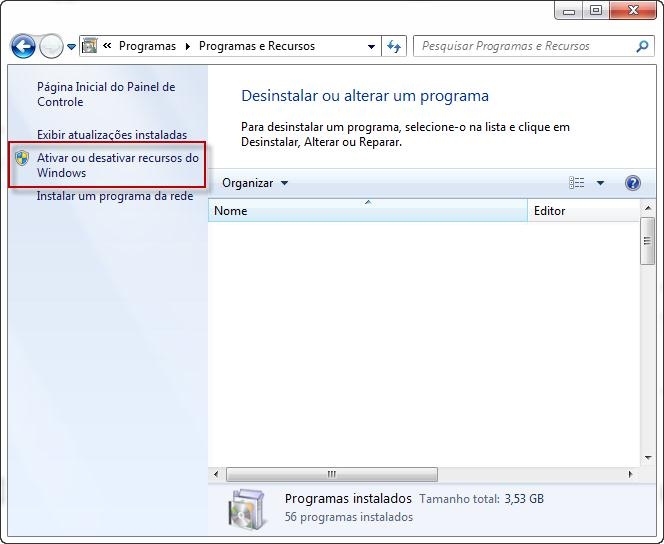
- Clique em Ativar ou desativar recursos do Windows.
- Na tela dos Recursos do Windows abra as subpastas do recurso Serviços de Informações da Internet.
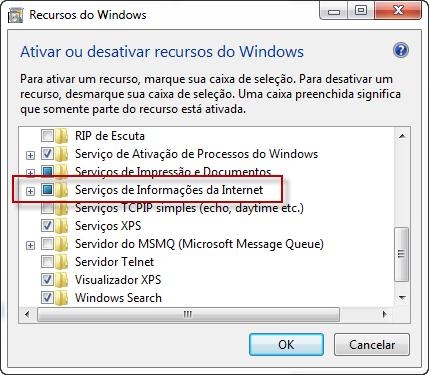
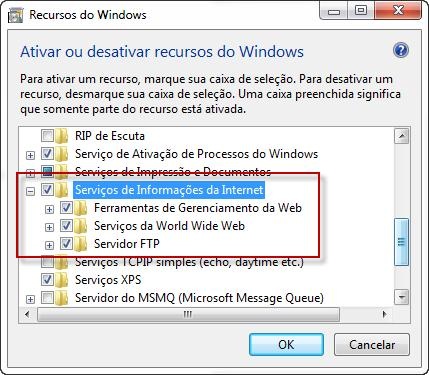
- Marque todas as opções deste recurso até que a tela fique como a tela abaixo.
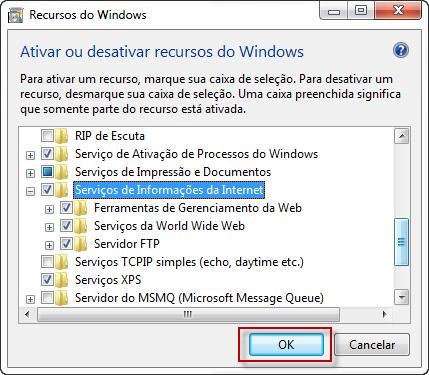
- Então clique em Ok.
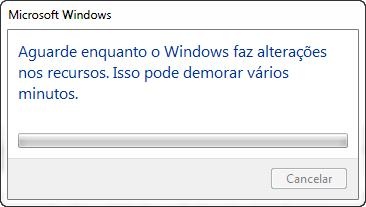
- Aguarde a conclusão da instalação.
- Clique em Iniciar e digite no campo de pesquisa inetmgr.
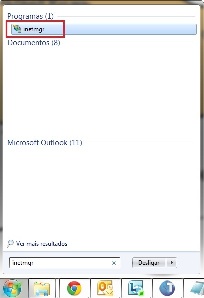
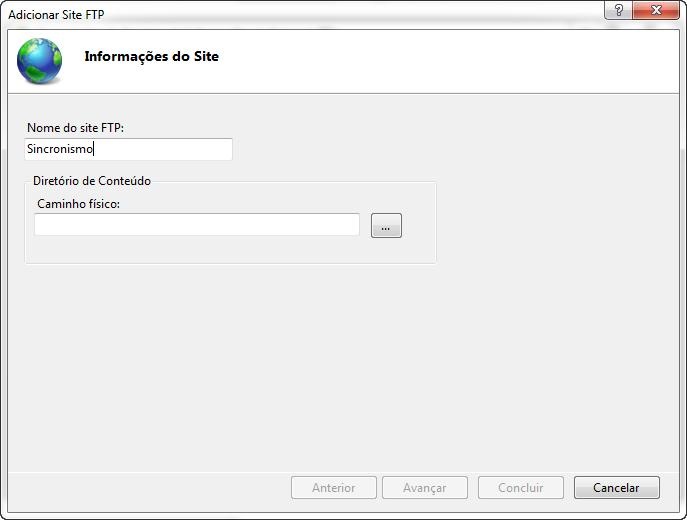
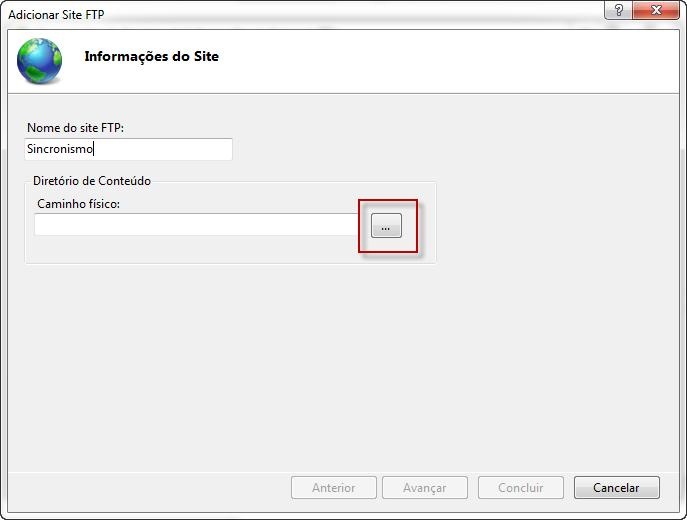
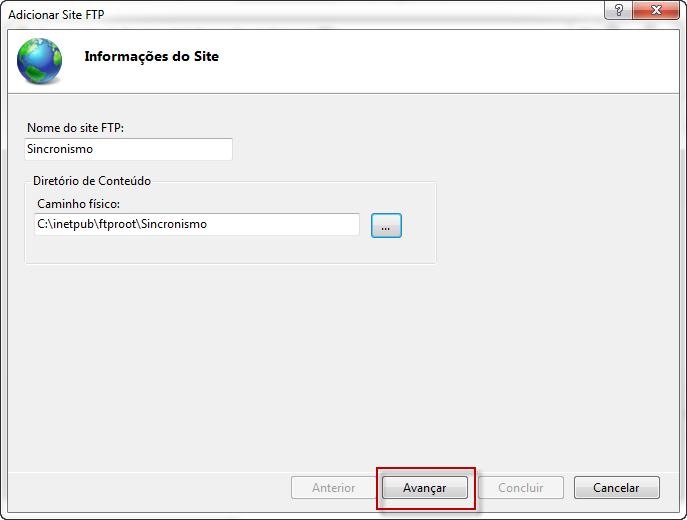
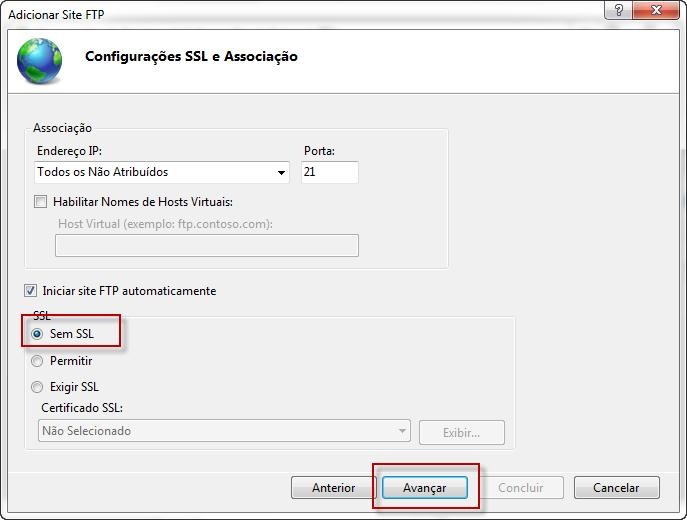
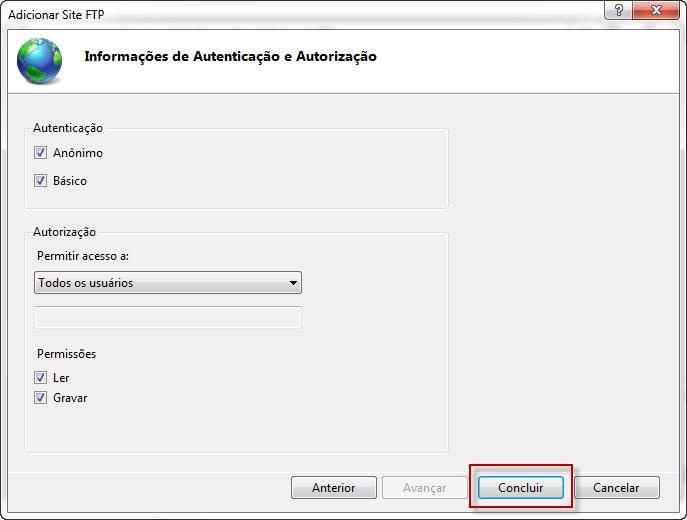
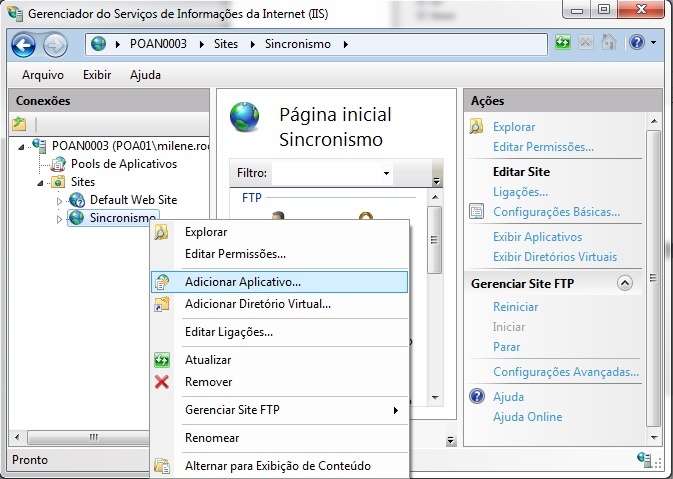
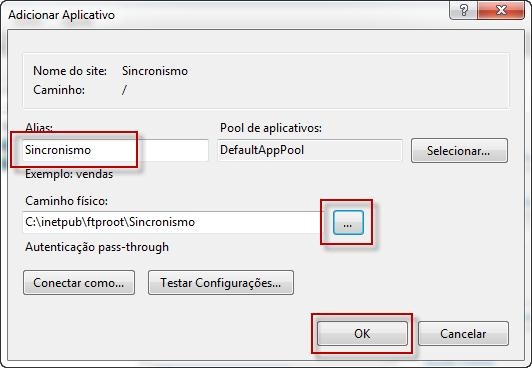
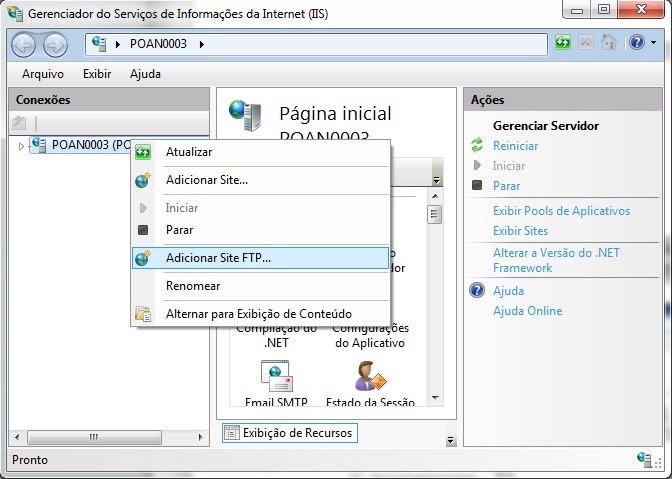
- No Gerenciador de Serviços da internet clique com o botão direito do mouse sobre o nome do seu computador e em seguida clique em Adicionar Site FTP.
Instalação do Servidor de Sincronismo
Baixe o instalador do Sincronismo no endereço ftp://ftp.poa.totvs.com.br/personalmed/lotes/Ferramentas/sincronismo.exe
Execute o aplicativo do download Sincronismo.exe
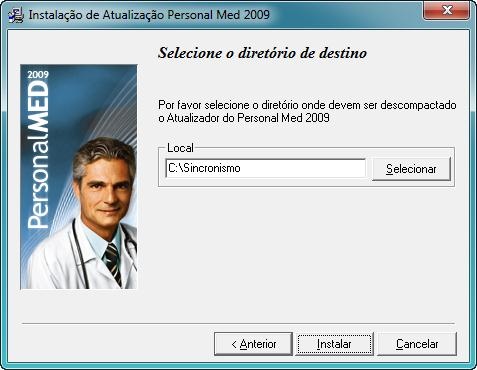
Defina o local de instalação do arquivo e clique em Instalar.
Quando concluir a instalação abra o caminho Computador\C:\Sincronismo e abra a pasta Servidor de Sincronismo.
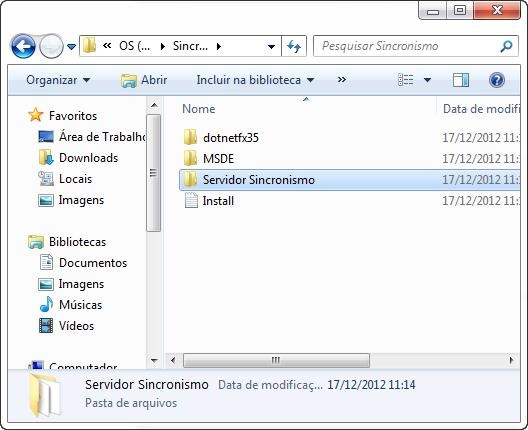
Execute o Setup.exe
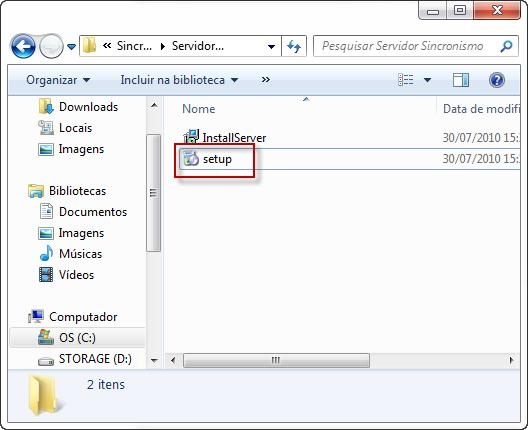
Clique em Next.
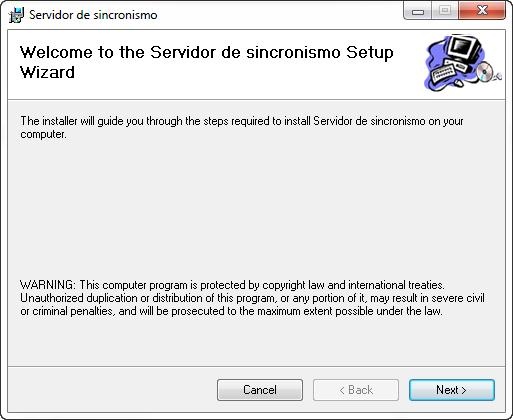
Deixe as informações inicias da tela e clique em Next.
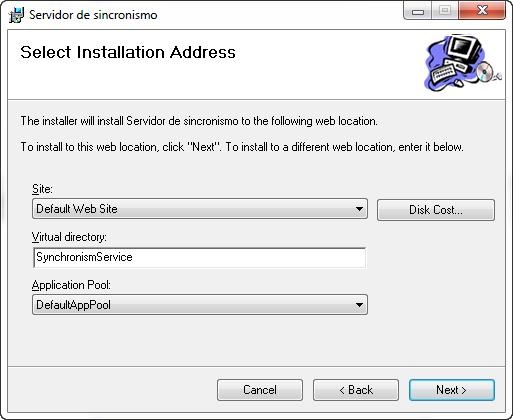
Next novamente.
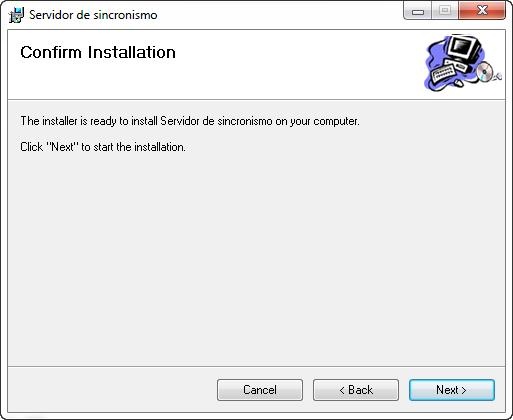
Aguarde o processo de instalação.
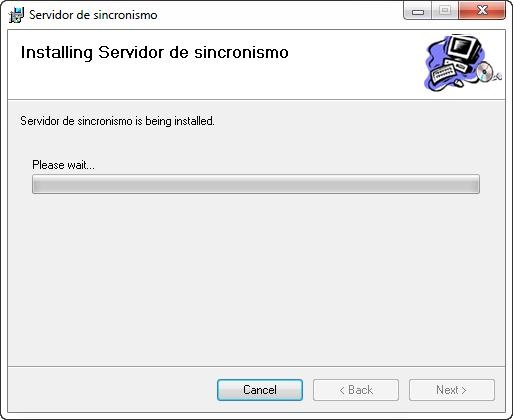
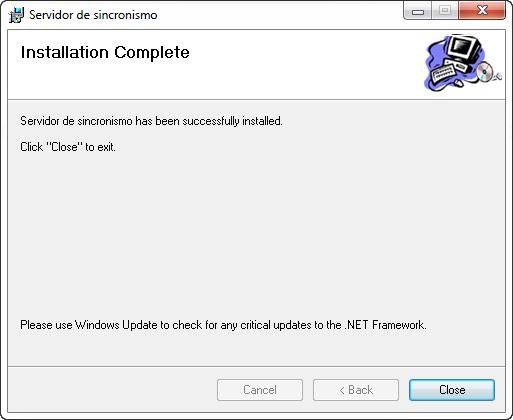
Quando concluir verifique se instalou com sucesso, clique em Close.
Compartilhamento das pastas
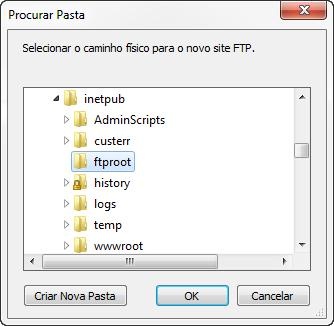
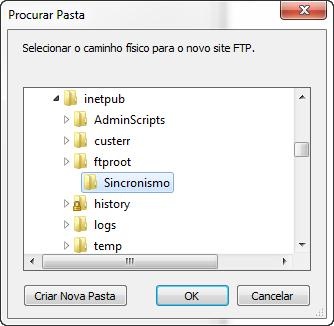
São necessários compartilhamentos de algumas pastas para que o recurso de Sincronismo funcione. Você terá que compartilhar a pasta Personal Med, inetpub e a Sincronismo, todas localizadas no Disco Local C.
Siga as instruções abaixo para compartilhar as pastas.
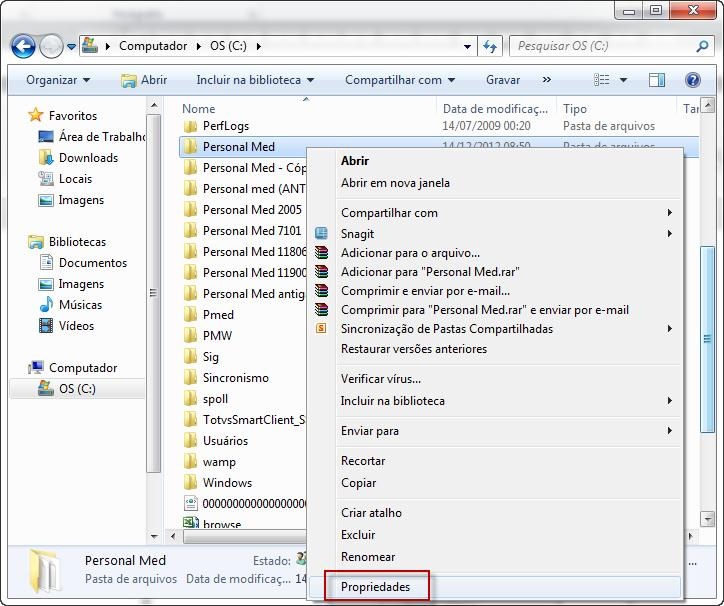
Clique com botão direito do mouse na pasta que deseja compartilhar e acione Propriedades.
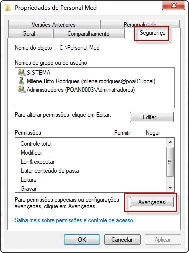
Acesse Segurança então clique em Avançados.
Selecione Alterar Permissões.
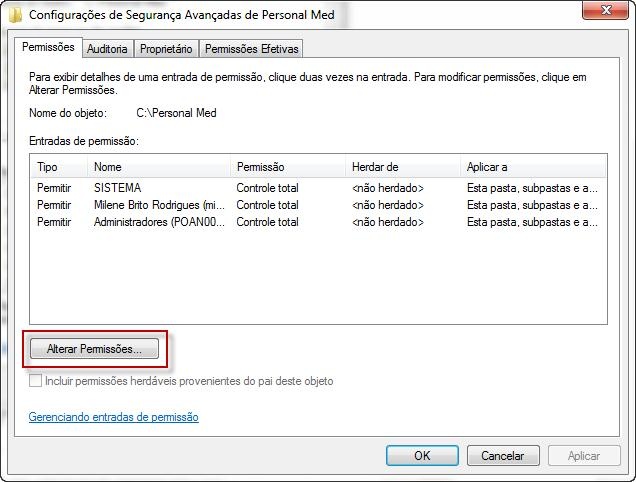
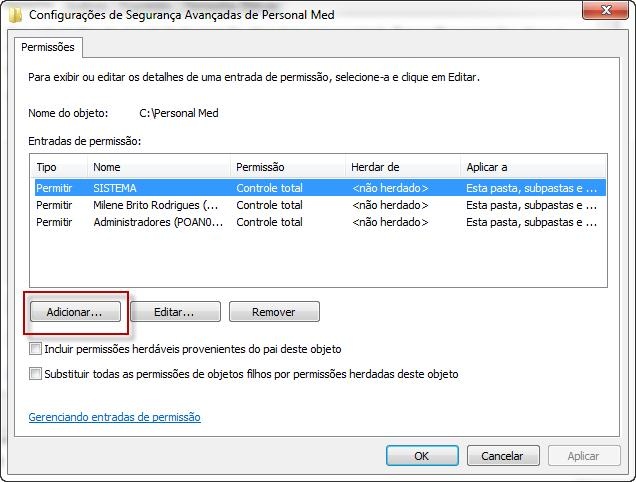
Após Adicionar.
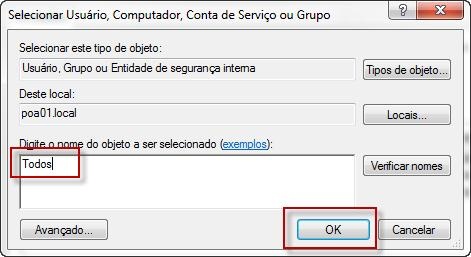
Digite Todos e clique em OK.
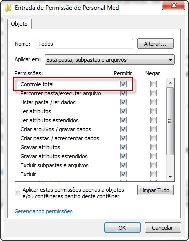
Abrirá a tela abaixo, nela marque a opção Permitir para Controle total. Após clique em OK.
O sistema retornará para a tela de Permissões, então você deve marcar a opção Substituir todas as permissões de objetos filhos por permissão herdada deste objeto. Porém certifique-se que o usuário que está selecionado a cima é Todos, então clique em OK.
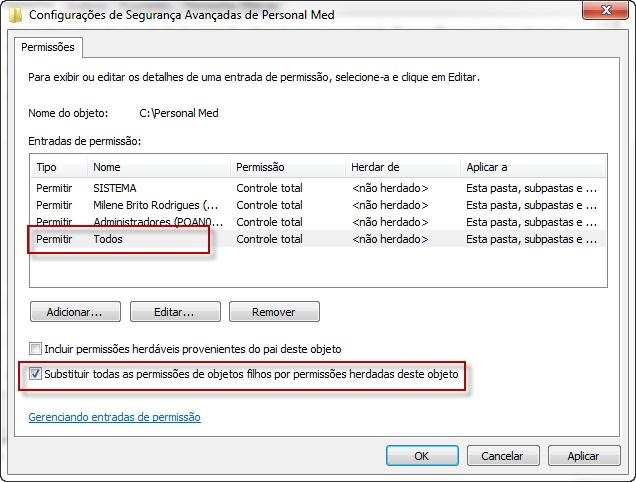
Clique em OK nas próximas telas.
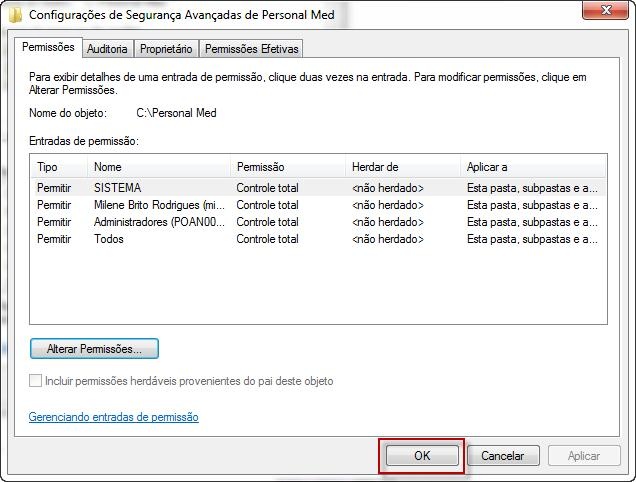
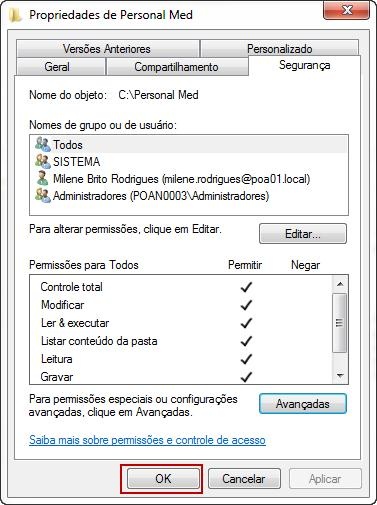
Configuração do WebService
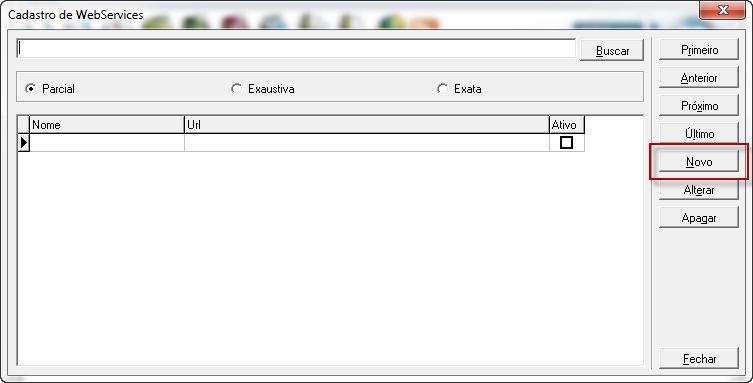
Acesse o Série 1 Saúde e abra o módulo Atendimento Clínico / Menu Arquivos / Webservices.
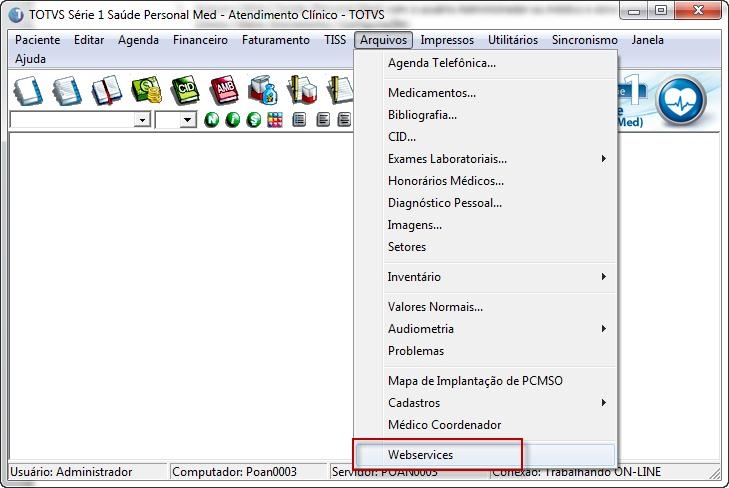
Clique em Novo.
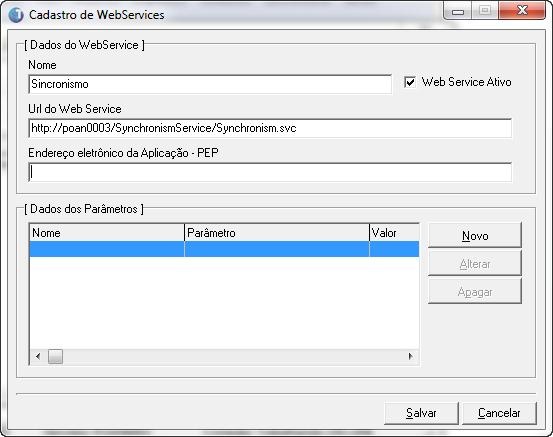
Cadastre:
Nome: Sincronismo
URL: http://[nome do computador servidor]/SynchronismService/Synchronism.svc
Então clique em Salvar.
Agora você terá a webservices cadastradas, clique em Fechar.
Acesse o Menu Sincronismo / Configurações.
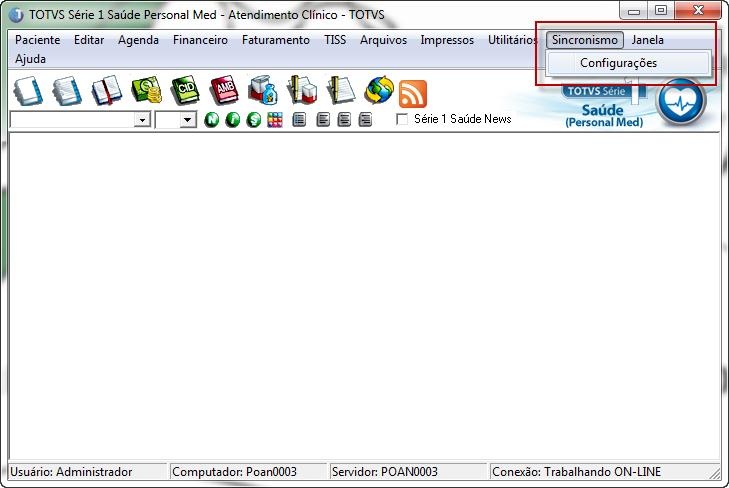
Selecione o Webservices Sincronismo que cadastramos nos passos anteriores e clique em Salvar.

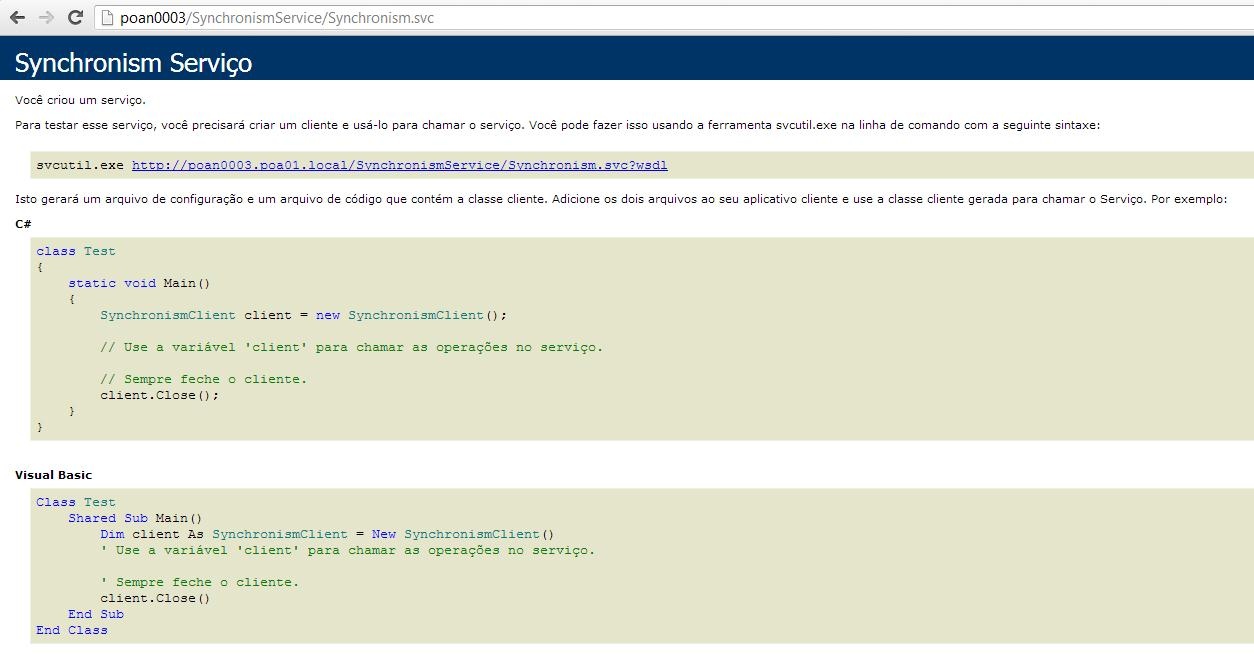
Testar WebService
- O sistema deve apresentar a tela abaixo. Este teste deve ser realizado tanto no servidor quanto na estação que ficará off-line.
Configuração do Usuário Médico
Acesse o Módulo Configurações / Usuários / Assistente de Configurações do Usuário.
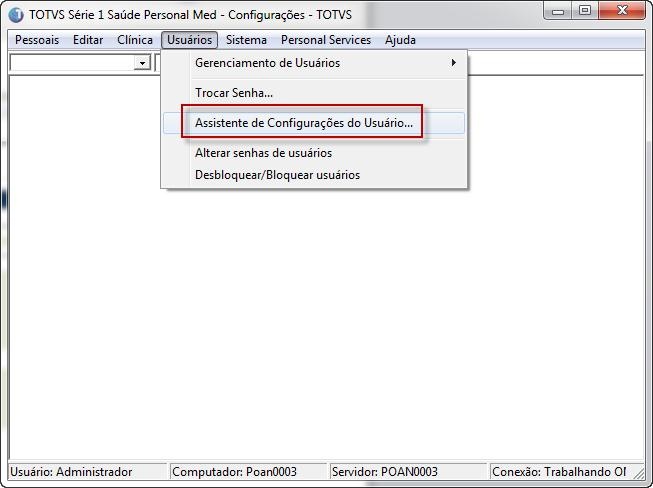
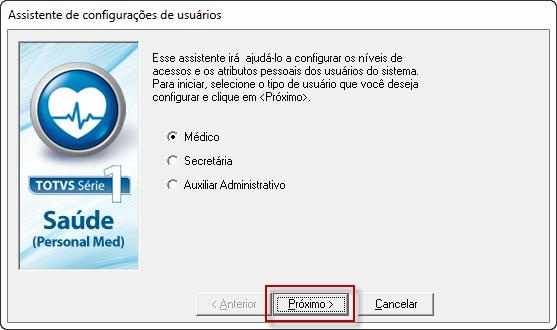
Selecione usuário tipo Médico e clique em Próximo.
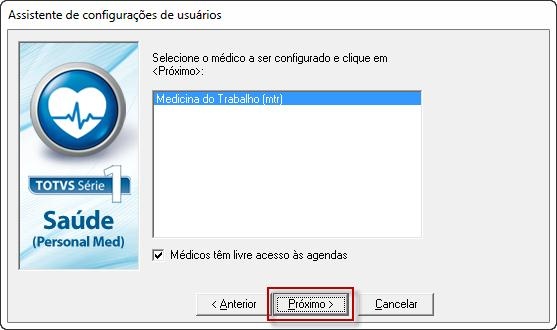
Selecione o usuário que deseja que tenha acesso ao trabalho off-line e clique em Próximo.
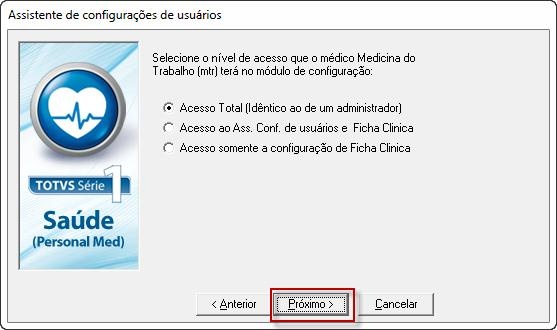
Na próxima tela clique em próximo.
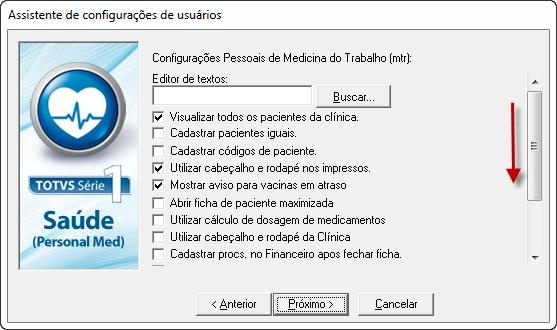
Então nesta tela, role a barra de rolagem para visualizar as outras opções.
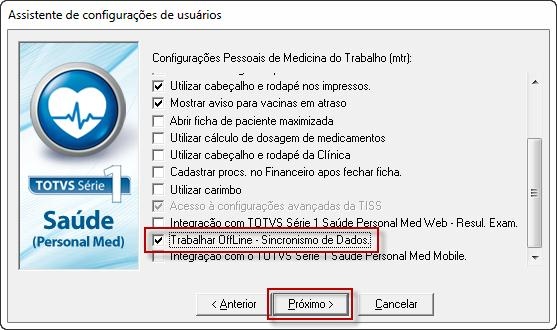
Marque a opção Trabalhar Offilne – Sincronismo de Dados e clique em Próximo.
Nas próximas telas somente clique em Próximo para finalizar as configurações.
Configurações na estação
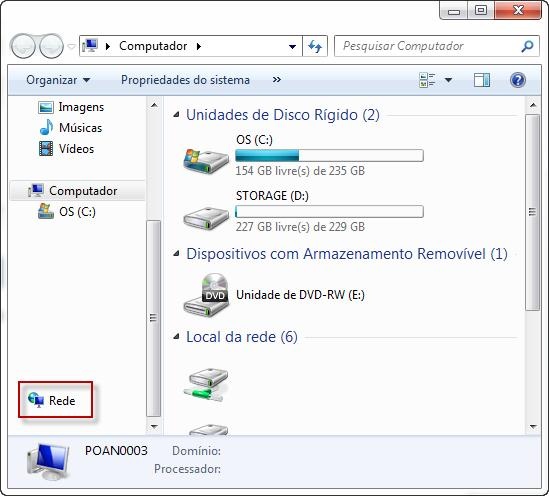
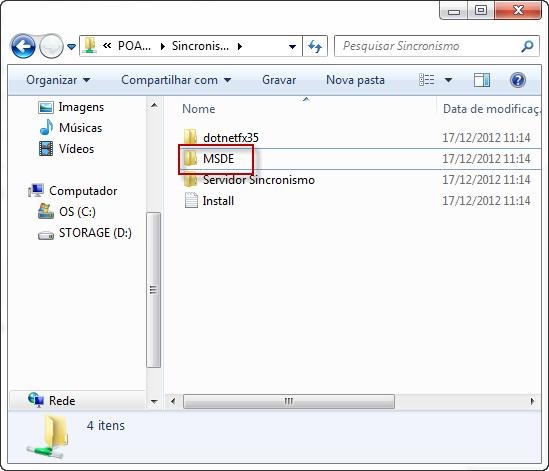
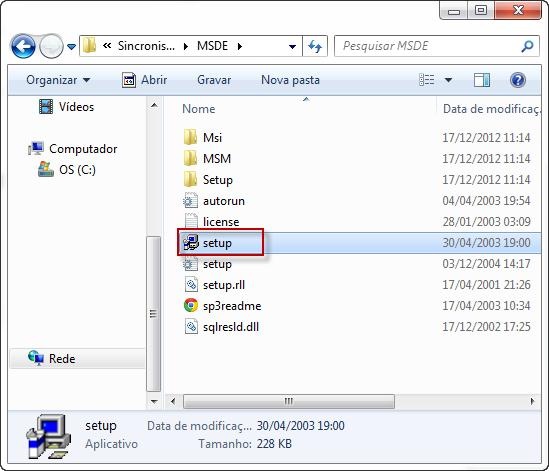
Instalação do SQL Server Desktop Engine
Registrar DLLs
- Com o Série 1 Saúde fechado abra o caminho Menu Iniciar / Computador / Disco Local C / Personal Med.
- Execute o arquivo UnRegisterSincronismo.bat
- Quando este fechar, abra o arquivo RegisterSincronismo.bat
Trabalhar Offline
Para utilizar o recurso você deve entrar no Série 1 Saúde com o usuário médico na estação. Neste momento o sistema deve estar fechado em todas as outras máquinas da clínica.
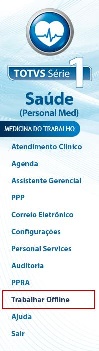
- Ao abrir o sistema você terá na barra latera a opção Trabalhar offline.
- Ao clicar neste item abrirá a seguinte tela, nela clique em Próximo.
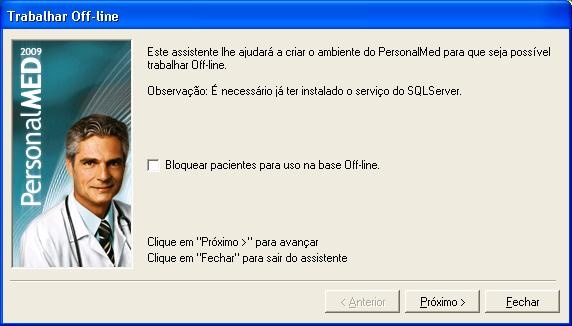
- Então clique em Inciar.
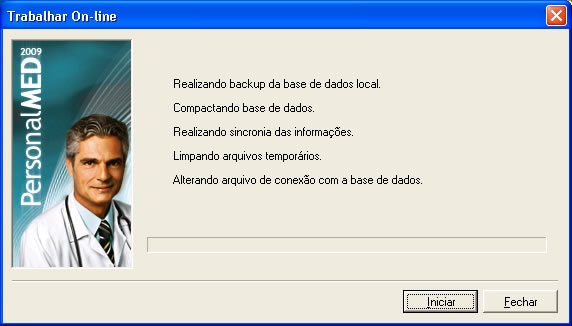
- Aguarde a conclusão do processo, e após lembre-se que você estará trabalhando em ambiente offline. O que você adicionar na base não será visível para os outros usuários e vice-versa. E também ao concluir, você poderá retirar a máquina estação da rede.
Para baixar o Guia Rápido do Sincronismo clique aqui!