Para incluir o cadastro da Arma é necessário que algumas pré-condições sejam respeitadas. Por exemplo: deve ser criado o cadastro de produto do tipo Arma e esta informação deve ser incluída na sessão Dados Adicionais do produto, aba Gestão de Serviços, campo B5_TPISERV. Também deve existir o cadastro do fornecedor responsável. O cadastro da Arma poderá ser realizado de duas formas: 1) Automática: será criado automaticamente quando a nota fiscal de entrada for incluída no sistema. Nesta opção apenas os campos informados na nota fiscal serão preenchidos automaticamente. Os campos adicionais deverão ser preenchidos manualmente. 2) Manual: os campos deverão ser preenchidos manualmente, mas aqueles que correspondem aos dados da nota fiscal não serão preenchidos pois estarão bloqueados para edição. Depois das pré-condições atendidas, preencha os campos do cadastro da Arma: Campo: | Descrição | | Código | Código da Arma. Preenchido automaticamente. Exemplo: 000004 | | Num. Nota | Número da Nota Fiscal de Entrada. Preenchido automaticamente se houver a inclusão da nota fiscal. Exemplo: 00000001 | | Série | Série da Nota Fiscal de Entrada. Preenchido automaticamente se houver a inclusão da nota fiscal. Exemplo: 01 | | Data da Nota | Data da Nota Fiscal de Entrada. Preenchido automaticamente se houver a inclusão da nota fiscal. Exemplo: 01/01/2019 | | Dt Compra | Data da compra do armamento. Preenchido automaticamente se houver a inclusão da nota fiscal. Exemplo: 01/01/2019 | | Cod. Fornec. | Fornecedor responsável pela venda da arma. Exemplo: Taurus | | Loja | Loja do fornecedor. Exemplo: 01 | | Razão Social | Preenchido automaticamente conforme o cadastro do fornecedor. Exemplo: Taurus Armas S.A. | | CNPJ | Preenchido automaticamente conforme o cadastro do fornecedor. Exemplo: 92.781.335/0001-02 |
Tabela 1 - Campos do cabeçalho |

Figura 4 - Seção Efetivos
O botão Gerar Configurações é responsável por gerar, automaticamente, as configurações das agendas na grid Configuração (vide aba Configurações, deste documento).
Campo: | Descrição | | Turno | Informe um turno utilizado na escala. Exemplo: 001 | | Desc. turno | Descrição de um turno, utilizado na escala. Carregado do cadastro de turnos. Exemplo: Turno Único | | Seq. Turno | Informe a sequencia de turno. Exemplo: 01 |
Tabela 2 - Campos da seção Efetivos
|

Figura 5 - Seção Coberturas
Campo: | Descrição | | Item | Campo sequencial para controle dos itens da cobertura. Exemplo: 01 | | Tipo | Selecione o tipo da cobertura. 1 - Folguista 2 - Almocista 3 - Jantista 4 - Ferista |
Tabela 3 - Campos da seção Cobertura
|
A seção de configuração mostra a configuração da da escala, gerada a partir do turno, cadastrado na seção de Efetivos, após clicar no botão Gerar Configuração.
Os campos do grid, na seção configuração, são abertos para edição, porém, é recomendado que a geração seja automática, via botão Gerar Configuração, conforme descrito abaixo: 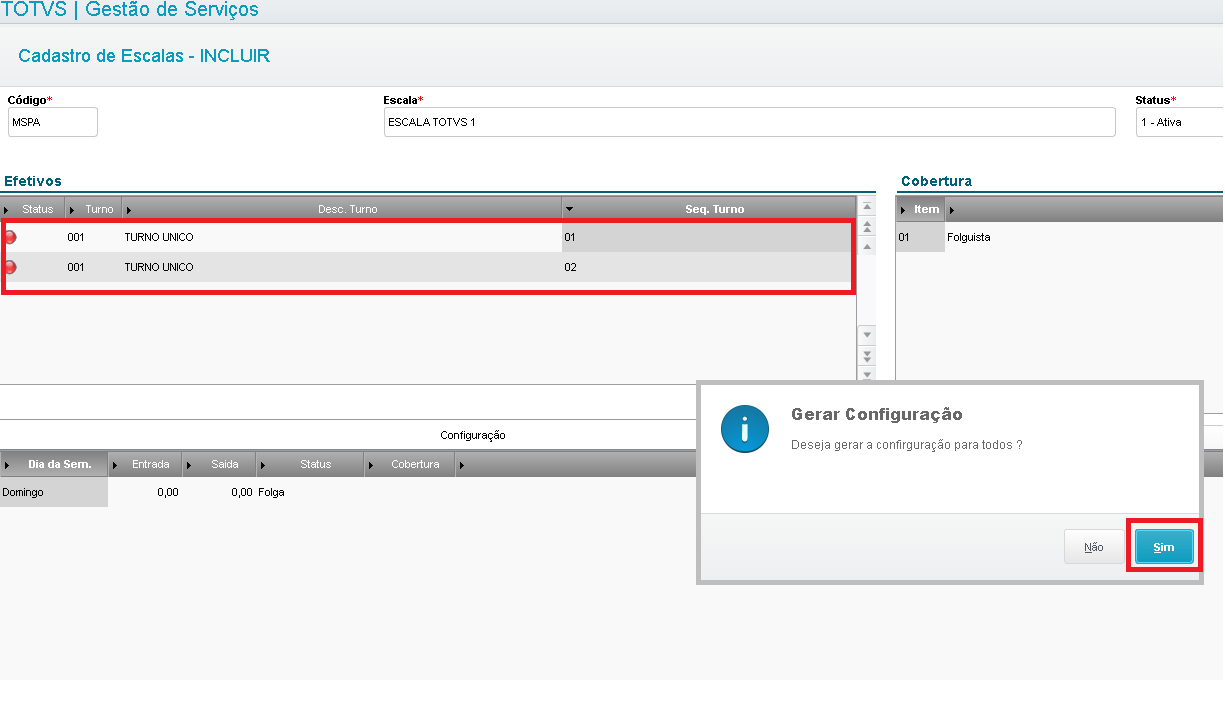
Figura 6 - Geração automática de configuração
Após clicar no botão SIM, será gerada configuração para cada linha da seção Efetivos |

Figura 7 - Grid com as configurações da escala
Campo: | Descrição | | Dia da Sem. | Escolha o dia da semana: 1 - Domingo 2 - Segunda 3 - Terça 4 - Quarta 5 - Quinta 6 - Sexta 7 - Sábado | | Entrada | Horário de entrada para o dia da semana selecionado. Exemplo: 08,00 | | Saída | Horário de saída para o dia da semana selecionado. Exemplo: 09,00 | | Status | Lista de seleção para o status do período atual 1 - Trabalhado 2 - Folga 3 - Intervalo | | Cobertura | Digitar um item de cobertura, cadastrado na seção Cobertura Exemplo: 01 | | Tipo | Tipo de cobertura, carregado da seção Cobertura Exemplo: Folguista |
Tabela 4 - Campos da aba Configuração |
É possível configurar exceções para a geração das agendas através da aba exceções. Quando existe configuração de exceção, as agendas geradas obedecem as configurações registradas nas seções Gerais e Feriados, conforme abaixo:
Gerais Permite incluir exceções para um ou mais dias da semana.
Todos os domingos deverão ser trabalhados e, para fins de horas extras, será considerado Folga Trabalhada, incluir uma linha na seção Gerais, da aba Exceções, observando os seguintes campos: Da da Sem. → Domingo → Preencher os horários ← Hora Extra → F.T (Folga Trabalhada) 
Figura 11 - Exemplo de utilização - Exceções - Gerais |
Campo: | Descrição | | Dia da Sem. | Escolha o dia da semana: 1 - Domingo 2 - Segunda 3 - Terça 4 - Quarta 5 - Quinta 6 - Sexta 7 - Sábado | | 1ª Entrada | Horário de Exceção para a 1ª Entrada Exemplo: 08,30 | | 1ª Saída | Horário de Exceção para a 1ª Saída Exemplo: 13,00 | | 2ª Entrada | Horário de Exceção para a 2ª Entrada Exemplo: 13,15 | | 2ª Saída | Horário de Exceção para a 2ª Saída Exemplo: 17,30 | | 3ª Entrada | Horário de Exceção para a 3ª Entrada Exemplo: 14,30 | | 3ª Saída | Horário de Exceção para a 3ª Saída Exemplo: 16,30 | | 4ª Entrada | Horário de Exceção para a 4ª Entrada Exemplo: 18,00 | | 4ª Saída | Horário de Exceção para a 4ª Saída Exemplo: 19,30 | | Hora Extra | Escolha o tipo de hora extra 1 - Normal 2 - F.T. | | Limite.Inf. | Limite mínimo para marcações do dia. Exemplo: 5,00 | | Limite Sup. | Limite máximo para marcações do dia. Exemplo: 5,00 |
Tabela 5 - Campos da grid Gerais, na aba Exceções
Feriados
Obs.: Para que as funcionalidades dessa grid sejam aplicadas corretamente, é necessário realizar o cadastro de calendário (Atualizações → Cadastros → Prest. Serviço → Cadastros GPE → Feriados GS) e vincular o mesmo no posto de trabalho (Atualizações → Prest. Serviços → Alocação de Pessoal → Gestão de Escalas). Nesse calendário serão listados os feriados.
Se algum feriado cair em uma segunda-feira todos os funcionários deverão trabalhar e, para fins de horas extras, será considerado dia normal de trabalho, incluir uma linha na seção Feriados, da aba Exceções, observando os seguintes campos: Dia da Sem. → Segunda → Preencher os horários ← Hora Extra → Normal 
|
Campo: | Descrição | | Dia da Sem. | Escolha o dia da semana: 1 - Domingo 2 - Segunda 3 - Terça 4 - Quarta 5 - Quinta 6 - Sexta 7 - Sábado | | 1ª Entrada | Horário de Exceção para a 1ª Entrada Exemplo: 08,30 | | 1ª Saída | Horário de Exceção para a 1ª Saída Exemplo: 13,00 | | 2ª Entrada | Horário de Exceção para a 2ª Entrada Exemplo: 13,15 | | 2ª Saída | Horário de Exceção para a 2ª Saída Exemplo: 17,30 | | 3ª Entrada | Horário de Exceção para a 3ª Entrada Exemplo: 14,30 | | 3ª Saída | Horário de Exceção para a 3ª Saída Exemplo: 16,30 | | 4ª Entrada | Horário de Exceção para a 4ª Entrada Exemplo: 18,00 | | 4ª Saída | Horário de Exceção para a 4ª Saída Exemplo: 19,30 | | Hora Extra | Escolha o tipo de hora extra 1 - Normal 2 - F.T. | | Troca Seq. | Informa se a sequencia do turno será alterada, caso ocorra exceção 1 - Sim 2 - Não | | Limite.Inf. | Limite mínimo para marcações do dia. Exemplo: 5,00 | | Limite Sup. | Limite máximo para marcações do dia. Exemplo: 5,00 |
Tabela 6 - Camposo da grid Feriados, na aba Exceções |
Permite visualizar a tabela de de horário padrão para o turno selecionado. Exibe todas as sequências, independentemente se esses estão sendo utilizadas na seção Efetivos. 
Figura 8 - Exibição de outras ações → visualizar turno |
Exibe uma simulação da geração das agendas, considerando as coberturas, exceções e o calendário de feriados (opcional) 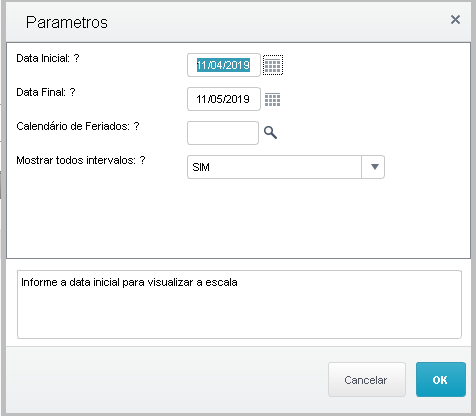
Figura 9 - Pergunte de outras ações → visualizar escala
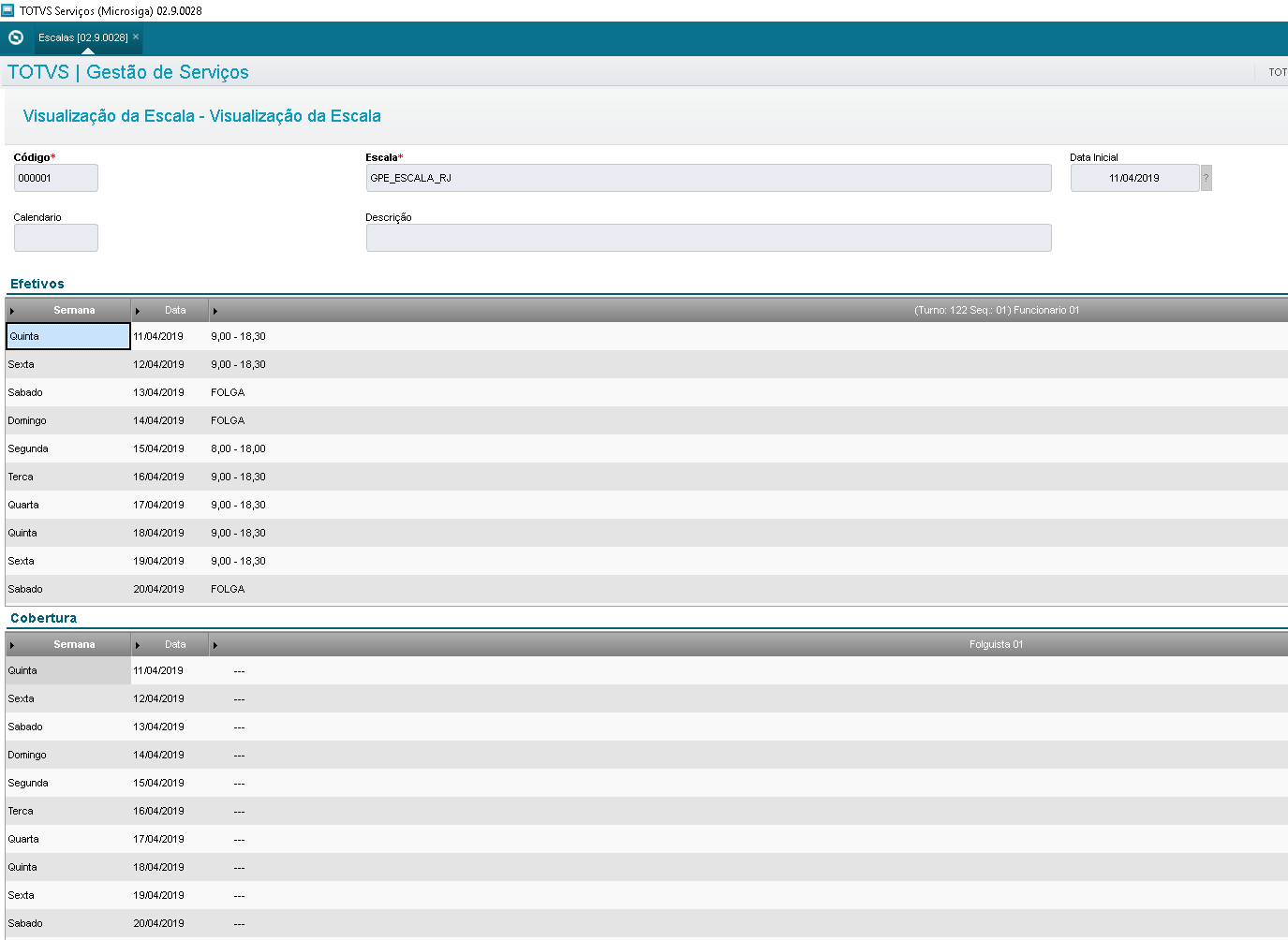
Figura 10 - Visualização da escala |
|
|
|
É possível gerar escalas automáticas para os turnos cadastrados nas tabelas: Turnos de trabalho e Tabelas de Hora padrão. 
Figura 1 - Botão da Geração da Escala.

Figura 2 - Tela de abertura para escolhas das escalas a serem geradas. A geração automática gera uma escala por turno, ou seja, a escala gerada será correspondente ao turno selecionado, com suas sequencias devidamente cadastradas. |
|
|

