CONTEÚDO
- Visão Geral
- Exemplo de utilização
- Tela Relacionamentos de Campos
- Principais Campos e Parâmetros
- Tela Adicionando Relacionamentos
- Principais Campos e Parâmetros
- Tela Atualizando Relacionamentos
- Principais Campos e Parâmetros
01. VISÃO GERAL
Disponibilizar no produto Datasul a funcionalidade para o relacionamento das rotinas que utilizam campos pessoais e/ou sensíveis, cadastrados no sistema.
A funcionalidade foi acoplada dentro do programa de Dados protegidos html.protectedData para que dessa forma, as ações referente a dados pessoais e/ou sensíveis estejam centralizados, também está disponível o acesso direto a funcionalidade por meio do programa html.protectedData-field-Association.
02. EXEMPLO DE UTILIZAÇÃO
Existem 2 formas de acesso ao programa de exportação sendo elas:
- Acessando o programa html.protectedData centralizador de funcionalidades
- Após o acesso, localizar o programa Relacionamento de Campos e realizar o acesso.
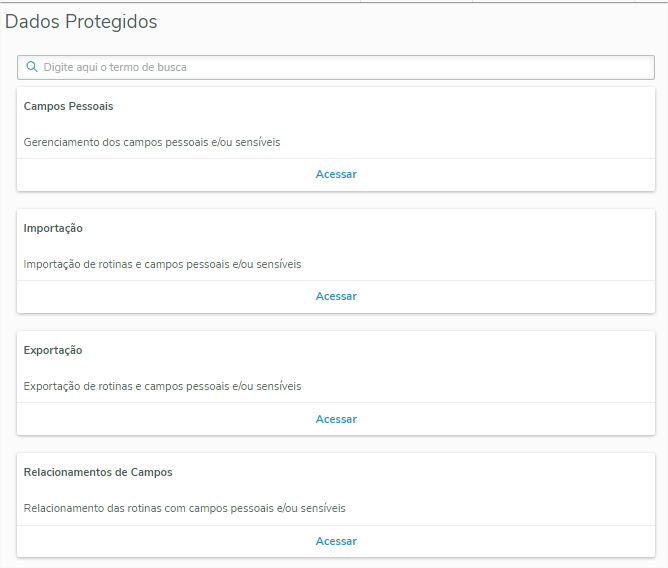
- Acessar o programa html.protectedData-field-Association
Passos para utilização do programa de Relacionamento de Campos:
- Criando relacionamento de campos com programa
- Clicar no botão Adicionar programa, resultando na abertura da tela Adicionando Relacionamentos
- Informar o código do programa.
- Clicar no botão Relacionar campo, informar os campos:
- Nome Banco (Sem zoom):
- Informar o nome lógico do banco de dados.
- Nome Tabela (Sem zoom):
- Informar o nome da tabela referente ao campo Nome Banco.
- Selecionar Campos:
- São apresentados os campos referente aos campos: Nome Banco e Nome Tabela.
- Demonstração do processo:
- Editando relacionamento de campos com programa
- Na tela principal Relacionamentos de campos, localizar o programa desejado na listagem de programas;
- Ao localizar o programa, clicar no botão editar;
- A edição permite adicionar e remover relacionamentos com campos.
- Demonstração do processo:
- Removendo relacionamento de campos com programa
- Existem 2 formas para realizar a remoção
- Remover um relacionamento entre campo e programa
- Ao editar um campo, existe a possibilidade de remover campo, demonstrado anteriormente no processo de edição.
- Remover todos relacionamentos por programa
- Utilizar a opção remover existente na tela principal Relacionamentos de campos.
- Demonstração:
03. Tela Relacionamentos de campos
Principais Campos e Parâmetros
| Campo | Descrição |
|---|
| Adicionar programa | Botão para inciar o cadastro do relacionamento. |
Pesquisar | Campo de pesquisa simples, por código do programa. |
| Lista de programas | São exibidos códigos e nomes dos programas. Para cada registro existe o botão de ações com as opções Editar e Remover. |
04. Tela Adicionando Relacionamentos
Principais Campos e Parâmetros
| Campo | Descrição |
|---|
| Relacionar campo | Botão para adicionar relacionamento de campo com um programa. |
Código do Programa | Informar o código do programa que será relacionamento com campo |
05. Tela Atualizando Relacionamentos
Principais Campos e Parâmetros
| Campo | Descrição |
|---|
| Relacionar campo | Botão para adicionar relacionamento de campo com um programa. |
Código do Programa | Exibe o código do programa |
| Nome Programa | Exibe o nome do programa |
| Relacionamentos | - Exibe campos relacionados ao programa.
- Botão Remover para cada registro.
- A exibição é composta por:
- Banco: Nome lógico do banco de dados
- Tabela: Nome da tabela
- Campo: Nome do campo
- Tipo Registro: Indica se o relacionamento é Padrão ou Customizado.
- Padrão: Relacionamento sugerido pela TOTVS.
- Customizado: Relacionamento definido pelo Cliente.
- Sensível: Indica se o campo é sensível, Sim ou Não.
- Anonimiza: Indica se o campo pode ser anonimizado, Sim ou Não.
- Situação: Indica a situação do campo Ativo ou Inativo.
|

<!-- esconder o menu -->


<style>
div.theme-default .ia-splitter #main {
    margin-left: 0px;
}
.ia-fixed-sidebar, .ia-splitter-left {
    display: none;
}
#main {
    padding-left: 10px;
    padding-right: 10px;
    overflow-x: hidden;
}

.aui-header-primary .aui-nav,  .aui-page-panel {
    margin-left: 0px !important;
}
.aui-header-primary .aui-nav {
    margin-left: 0px !important;
}
</style>
|


