Após a execução do assistente do TOTVS Audit ser executado com sucesso, o usuário deverá acessar
- Acessar Serviços Globais/ Administração/ Log de Auditoria - Configurações
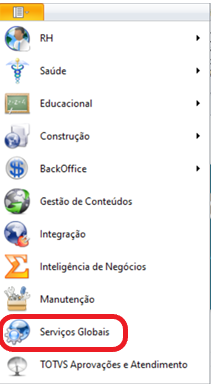
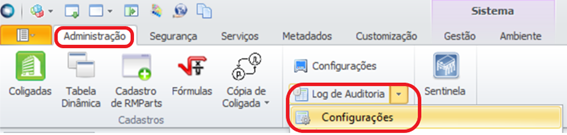
- Após realizado os passos acima, aparecerá a tela do Log de Auditoria.

- Nesta tela escolhemos a tabela que queremos auditar e pressionamos CTRL + F para localizar a tabela ou, se preferir, busque a mesma na lista de tabelas. Feito isso, escolhemos qual o tipo de auditoria deverá ser realizado.
- Update – serve para quando um registro é alterado na tabela.
- Delete – serve para quando um registro é excluído da tabela.
- Insert – serve para quando um registro é inserido na tabela.

- Após a marcação das tabelas, deve pressionar o botão "Salvar e Configurar TOTVS Audit" e inicia-se o configurador e realiza-se os passos para a configuração do TOTVSAudit;
Trabalhando com exceções:
Cadastrando uma exceção de Tabela ou Coluna:

Coloque a tabela no domínio e marque qual coluna você quer que seja exceção.

No nosso exemplo, qualquer alteração feita no campo "NOME", não será registrada pela auditoria.

Alterei o nome de um campo já existente.

Em log de alterações na aba do log de auditoria.

Filtrando por objeto.

Não ocorreu registro de alteração conforme esperado.

Podemos também anular todo o registro de alterações feitas pelo próprio cadastro.
Confirmando via banco de dados:
