This document contains the features of the tax configurator from release 12.1.22.10 onwards. For previous releases, we recommend the following documentation: CFGTRIB - Tax Configurator - 12.1.33 |
Product: | Microsiga Protheus® |
Versions: | 12.1.22.10 |
Occurrence: | Generic Tax Configurator |
This feature was created to tackle the complexities of the Brazilian tax system, aiming to enable the creation of taxes in a fully configurable way. This routine gathers the main elements of a fiscal operation involving states of origin, destination, products,
Credit Reversal - With Product Resale
The configurator of generic taxes is available on the menu of module Tax Records (SIGAFIS), on menu Updates → Facilitators → Tax Configurator (routine FISA170).
When you access the tax configurator, all registers needed for configuring are grouped and organized on the left side menu.

The routines are arranged in two main groups, Tax Rules and Financial Rules. This manual pertains the registers of group Tax Rules. For further information on the group Tax Rules, click https://tdn.totvs.com/x/NBu9Gg
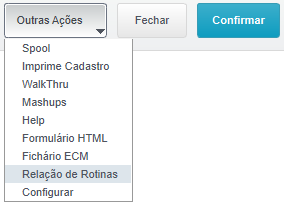
You can find the date and time of the routines involved in the tax configurator in Other Actions option Routine List:
This option displays the sources' date and time information:
|
Use this routine to register generic taxes. This is the first registration you make for the system to process a new tax.

Example

In this register, fill in the following data:
Section Tax Definition:
Tax = Through this field, set the code for the new tax. Define it at will, though you cannot repeat it. This field is required.
Description = In this field, enter the description of the new tax. Describe it as you wish, to make identifying this tax easier.
Sphere = This field specifies the sphere of this tax. The options are 1 - Federal, 2 - State or 3 - Local. This field is not required.
Kind = In this field, select the tax kind. The options are 1-Tax, 2-Contribution, 3-Fund or 4-Fee.
Section Identifier - TOTVS ID:
Tax ID = In this field, enter the code that identifies the generic tax. We call this code the TOTVS ID.
The TOTVS ID concept enables the identification of a generic tax. The system automatically generates a fixed number for this ID. This ID basically calls "From To", from a generic tax with a random code set by the user to an actual, known tax.
Only fill in this field when you need to state the value of the generic tax in an ancillary obligation, such as SPED Fiscal; otherwise, there is no need to fill it in.
Customers are notified through notices and documents every time TOTVS IDs are released, with all the required procedures. |
Use this routine to register a tax reference unit, with its respective quotation, on a monthly basis.
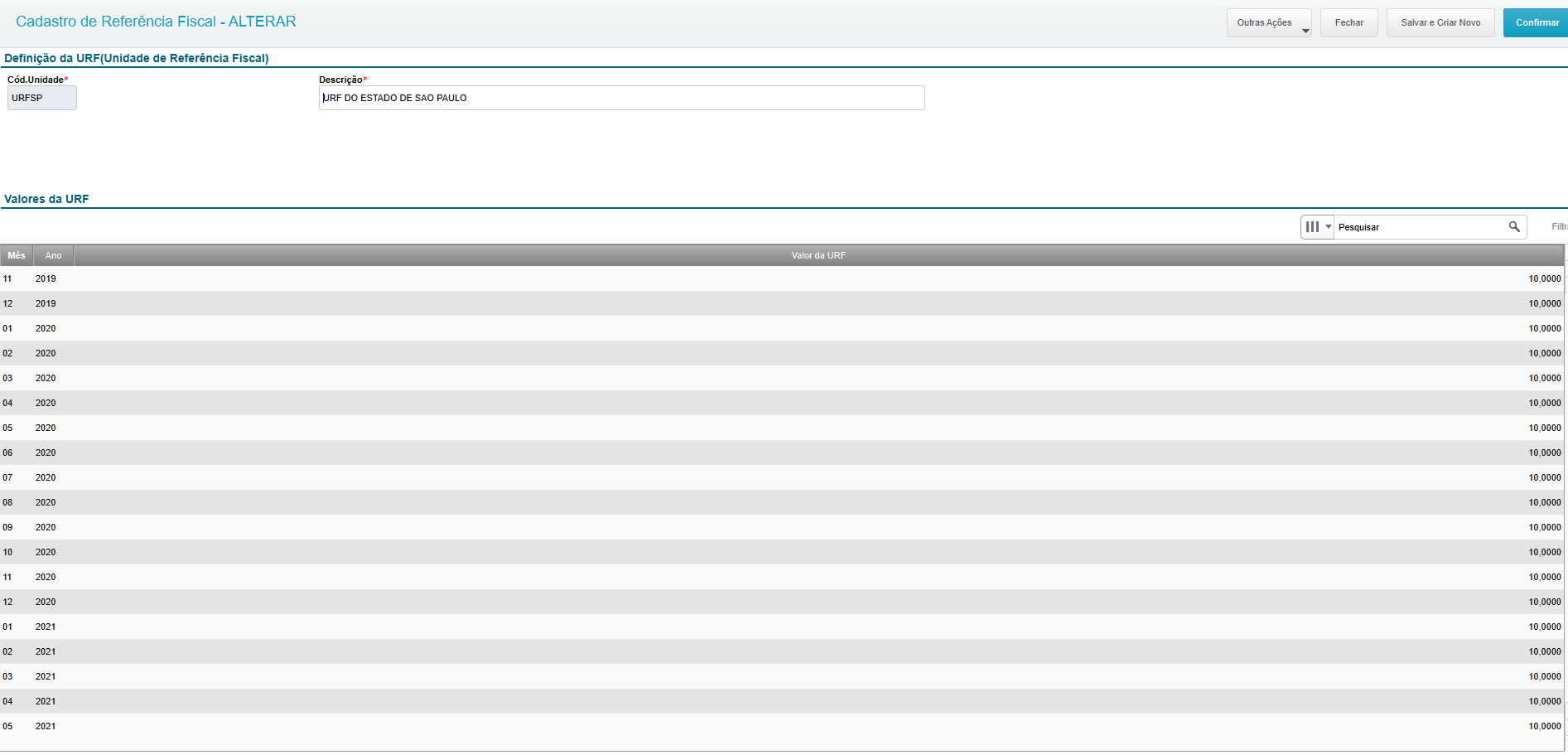
In this register, fill in the following data:
Section URF Definition
In this section, provide data to define and identify the URF.
Unit Code: In this field, enter the identifier code. This field is required and you can register no more than one URF with the same code, because this code is used for linking with the other entities, such as the rate rule.
Description: In this field, enter the URF description. Describe it as you wish, to make identifying the URF easier.
Section URF Values:
In this section, enter URF values on a monthly basis. When calculating the tax, the URF value is obtained in accordance with the month and year of document issue.
Month: In this field, enter the reference month for the URF value.
Year: In this field, enter the reference year for the URF value.
Value: URF value corresponding to the previously entered month and year.
Use this routine to create progressive table rules, with data from the ranges composing a given progressive table as well as deduction values and rates. For example, you can use this routine to calculate Income Tax.

In this register, fill in the following data:
Section Progressive Table:
In this section, provide data to define and identify the Progressive Table.
Code: In this field, enter the identifier code. This field is required and you can register no more than one rule with the same code, because this code is used for linking with the other entities.
Description: In this field, enter the rule description. Describe it as you wish, to make identifying the rule easier.
Section Enter Range Values:
In this section, enter range values, one at a time.
Initial Value: In this field, enter the initial value of the range.
Final Value: In this field, enter the final value of the range.
Rate: In this field, enter the rate of the range.
Deduction Value: In this field, enter the value to be deducted from the range.
Use this routine to configure taxes that require base value, increase or MVA. Configuring scenarios by NCM, specifying: tax, states of origin/destination, effective period, tax classification or measurement unit of product.

In this register, fill in the following data:
Section NCM:
NCM Code: In this field, enter the NCM code. This field is required and you can register no more than one rule with the same NCM, because this NCM is used for linking with the other entities.
Description: This field is automatically filled in with the NCM description registered in Protheus.
Section Taxes:
Tax: Tax Code to be bound to the NCM rule, which may have MVA, Base Value or Rate Increase. Tax examples: ICMS, ICMS ST, IPI, PIS, COFINS and more.
Description: This field is automatically filled in with the tax description registered in the Tax Configurator.
Added Value Margin:
Source State: State of Origin. If you want all States, enter **
Destination State: State of Destination. If you want all States, enter **
Start Date: Start Date of MVA validity
End Date: End Date of MVA validity
MVA: MVA calculation rate
MVA Auxiliary Index: MVA auxiliary index

Source State: State of Origin. If you want all States, enter **
Destination State: State of Destination. If you want all States, enter **
Start Date: Start Date of MVA validity
End Date: End Date of MVA validity
Measurement Unit: Product measurement unit to be used for calculating the Base Value
Base Value: Base Value to be added to tax calculation

Origin State: State of Origin of a product. If you want all States, enter **
Destination State: State of Destination of a product. If you want all States, enter **
Start Date: Start Date of MVA validity
End Date: End Date of MVA validity
Increase Percentage: Percentage of Increase used for calculating FECP or Increase.
Increase Auxiliary Index: Auxiliary index for calculating Increase
When calculating the tax in Protheus routines, the Tax Configurator tries to classify the operation, if the tax has any link to the NCM register, considering: NCM, Tax, State of Origin/Destination, Effective Period and Measurement Unit. |
From continuous dispatch of February/2023 onwards, in the Rule by NCM register, the Added Value Margin, Base Value and Rate Increase tabs feature a new field for specifying the CEST code to classify that rule. |

Dependents Register
Use this routine to handle all rules involving the deduction of values by dependents. We created this routine to eliminate the need for using parameters in SX6.
In this register, we basically define the deduction value per dependent, as well as the date criterion for using this deduction.

In this register, fill in the following data:
Section Enter the Rule Code:
Rule Code: In this field, enter the identifier code. This field is required and you can register no more than one rule with the same code, because this code is used for linking with the other entities.
Description: In this field, enter the rule description. Describe it as you wish, to make identifying the rule easier.
Section Rule Configuration:
Value per dependent: Deduction value per dependent, to be multiplied by the registered quantity.
Date to be used when searching the balance per dependent: Date type with which the bill related to the invoice in Financials is queried. 1 = Issue; 2 = Actual Due Date; 3 = Booking Date; 4 = No Query in Financials.
This rule is linked to the calculation index I:DED_DEPENDENTES. This index also remains available in the formula component. Primarily it must be bound to Calculation Rule - Tax Documents, though you may use it in other rules by formula, if needed. The deduction value per dependent is obtained by multiplying the value per dependent entered in the register by the quantity of dependents of the supplier. The system then checks whether the deduction value was already used on the bill's date of maturity, issue or booking. If not, the deduction is used as expected; otherwise, the value is no longer used on the same day, in accordance with the criterion adopted in the deduction per dependent rule. |
Use this routine to set rules for obtaining the local tax rate, depending on the service provision code (SX5 - Table 60), whether local or federal, of the tax and city in which the local tax is due.

In this register, fill in the following data:
Section Service Code:
Service Code: In this field, enter the service code. This field is required and you can register no more than one rule with the same code, because this code is used for linking with the other entities.
Description: This field is automatically filled in with the service code description registered in Protheus.
Section Taxes:
Tax: Tax Code to be bound to the service code, which may have a general rate configuration for all cities or a specific configuration per city.
Description: This field is automatically filled in with the tax description registered in the Tax Configurator.
Rate: Default rate for all cities that fit the rule.
Section Specific Rate by City:
State: State that contains the specific rate by city
City Code: Code of city that contains the specific rate.
Description: This field is automatically filled in with the description of the city selected.
Specific Rate: Specific rate for the city that fits the rule.
There is no need to enter this rule code in any register. Once you configure an Operation Tax Profile that includes the ISS code, a rate rule with the calculation index I:ALQ_SERVICO in the formula and bind all configurations in Calculation Rule - Tax Documents, Protheus will be ready to try to classify the tax using the service rate at the Invoice time. |
Use this routine to register the CSTs of several taxes, such as ICMS, IPI, PIS, COFINS and more. When you access the configurator for the first time, the system runs an automatic load based on the CSTs already found in it, with the CST codes of ICMS (generic table S2), CSOSN (generic table SG), IPI (generic table S3), ISS (generic table S9), PIS (generic table SX) and COFINS (generic table SX).

In this register, fill in the following data:
Section Tax Status Code
In this section, provide data to define and identify the CST.
Code: In this field, enter the identifier code. This field is required and you can register no more than one with the same code, because this code is used for linking with the other entities, such as the bookkeeping rule.
Description: In this field, enter the description of the new tax status code group. Describe it as you wish, to make identifying the register easier.
Tax ID: Enter the code that identifies the generic tax that will contain a tax classification procedure. This Tax ID is the TOTVS ID code mentioned in the tax register.
Start Date: Start Date of CST register validity; that is, if the tax document date is previous to the start date of validity, the register is not used for CST classification. If it is after or equal, then the register is used. This field is required.
End Date: End Date of CST register validity. Of course, this is used only when the end date is known. When the end date of validity is not known, leave it blank.
Section CST:
In this section, enter the tax classification code and its respective description for the Tax ID selected.
CST: Enter the tax classification code.
Description: Description of the new tax classification code.
Use this routine to set the form generation rules (Table SF6). In various situations, when the invoice is issued, the need arises to generate forms, something currently done in legacy taxes through questions (Dictionary - SX1) in routines MATA461 and MATA103. With this routine, it is no longer necessary to fill in questions, but rather to configure it. The customer is free to define exactly in which situation their form should be generated or not.

In this register, fill in the following data:
Rule Definition Section
In this section, provide data to define and identify the CST.
Code (CJ4_CONDIGO): In this field, enter the identifier code. This field is required and you can register no more than one with the same code, because this code is used for linking with the other entities, such as Calculation Rule - Tax Documents.
Description (CJ4_DESCR): In this field, enter the description of the new bookkeeping rule. Describe it as you wish, to make identifying the register easier.
Section Form Generation Mode:
Mode for Bookkeeping Form Generation (CJ4_MODO): Mode of tax Payment form generation. 1=Invoice and 2=Verification.
View Form When Generating the Invoice (CJ4_VTELA): Option to view the form onscreen when adding the document.
Increase Form (CJ4_MAJSEP): Enter whether to generate separate forms when generating the form, if there is a tax increase calculation.
Section Form Generation Criterion:
State of Origin and Destination (CJ4_ORIDES): Generation of tax payment form for operations: 1=Interstate Only; 2=Internal Only; 3=Neutral.
Import or Export (CJ4_IMPEXP): Generation of tax payment form: 1=Import Only; 2=Export Only; 3=Neutral.
State Registration at State of Destination (CJ4_IE): Generate form for collection at State of Destination when: 1=Has SR; 2=Lacks SR; 3=Neutral.
Section GNRE Due Date:
Due Date (CJ4_CFVENC): Due Date Option: 1=Add business days; 2=Fixed Day current month; 3=Fixed Day following month.
Quantity of Days to Add (CJ4_QTDDIA): Quantity of days to be added in accordance with the option selected in due date configuration field (CJ4_CFVENC).
Date of Fixed Day (CJ4_DTFIXA): Fixed date for GNRE due date. This field is enabled in accordance with option 2 or 3 of field (CJ4_CFVENC).
Section GNRE Complementary Information:
CNPJ/EIN (CJ4_CNPJ): Printing of participant CNPJ/EIN in GNRE.
State Registration (CJ4_IEGUIA): State registration to be printed in GNRE. 1=Participant; 2=Sigamat (Company Register in Protheus); 3=SR of State.
State (CJ4_UF): State to be used when printing the GNRE: 1=Parameter (MV_ESTADO); 2=State of Origin; 3=State of Destination; 4=Invoice State.
Add. Info (CJ4_INFCOM): Code of additional information to be recorded in the Form complement.
Description (CJ4_DESINF): Description of additional information selected in field (CJ4_INFCOM).
Use this routine to define which revenue code to use in the National Form for Collection of State Taxes (GNRE).
During the process of recording the generic tax GNRE, the revenue code classification will be requested. Based on the user definition, revenue codes can be defined by document template and State, so no other type of binding is needed in the tax configurator.

In this register, fill in the following data:
Section Rule Definition:
Tax Code (CJ5_CODIGO): Code of tax that contains the rule for generating the revenue code. Tax examples: ICMS, ICMS ST, IPI, PIS, COFINS and more.
Description (CJ5_DESCR): This field is automatically filled in with the tax description registered in the Tax Configurator.
Section Document Templates Definition:
Document Template (CJ7_ESPECI): Kind of tax document. (SX5 - Table 42). If you want to configure all kinds, enter ALL.
Description (CJ7_DESCR): Description of tax document kind registered in generic table.
Section Code by State:
State (CJ6_ESTADO): State that contains the rule. If you want to configure all states, enter **.
Revenue Code (CJ6_CODREC): Code of Revenue. Example: 100013 - Communication ICMS.
Revenue Det. (CJ6_DETALH): Details on Revenue. If the state lacks revenue code details, this field remains blank.
Reference (CJ6_REF): Reference period. Example: Monthly, 1st Fortnight, 2nd Fortnight, etc.
Use this routine to register FCA (Update and Conversion Factor) Economic Indicators for each State/Period.

In this register, fill in the following data:
Section FCA (Update and Conversion Factor) Economic Indicators:
State (F0R_UF): State at issue.
Period (F0R_PERIOD): Reference year and month.
Indicator (F0R_INDICE): Economic index for conversion factor.
To use this register, bind its index (I:INDICE_AUXILIAR_FCA) to a formula. Refer to Calculation Formula Details for further utilization information. |
Use this register to define product tax profiles in accordance with criteria set by the customer themselves, for use in the generic taxes calculation.

In this register, fill in the following data:
In this section, enter a code and a description to identify the profile registered. Be mindful that the product profile rule code cannot be repeated.
On this grid, enter which products integrate the profile. There must be at least one line on this grid. The product cannot repeat itself in the same profile, and must have at least one product entered.
On this grid, enter the origins that belong in this profile. There must be at least one line on this grid. The product origin cannot repeat itself in the same profile, and must have at least one origin entered.
In this routine, enter operation profiles through CFOPs, Operation Type and Service Code, following criteria set by the customer, to be used in the generic tax engine configuration.
This register has an automatic load of profile suggestions that facilitate its use.
In this section, enter a code and a description to identify the profile registered. Be mindful that the product profile rule code cannot be repeated.
In this register, fill in the following data:

On this grid, enter which CFOPs compose this profile. There must be at least one line on this grid

On this grid, enter which Operation Types compose this profile. There must be at least one line on this grid.
If you need to use all operation types in the profile, you do not need to type all operation types. Just add a line to the grid with the code "ALL" for the system to automatically use all operation types.

On this grid, enter which Service Codes compose this profile. If not a service operation profile, leave this tab blank.
Use this routine to define participant profiles to calculate generic taxes, following criteria set by the customer.

In this register, fill in the following data:
In this section, enter a code and a description to identify the profile registered. Be mindful that the product profile rule code cannot be repeated.
In this section, define which participants compose the participants profile through fields:
Type: Use this field to define the participant type: 1 - Supplier (SA2) or 2 - Customer (SA1)
Participant: In this field, enter the participant code. This will be a customer or supplier code in accordance with the type specified previously.
Store: In this field, enter the participant's store, whether a customer or supplier store depending on the previously specified participant type.
A profile may have one or more participants, though the participant cannot be repeated in the same profile. |
Use this register to define origin and destination tax profiles in accordance with criteria set by the customer themselves, for use in the generic taxes calculation.
This register has an automatic load of profile suggestions that facilitate its use.

In this register, fill in the following data:
In this section, enter a code and a description to identify the profile registered. Be mindful that the product profile rule code cannot be repeated.
On this grid, enter the States of origin and destination that compose the profile.
Origin State: In this field, enter the state of origin of the operation.
Target State: In this field, enter the state of destination of the operation.
The combination of State of Origin + State of Destination cannot be repeated within the same profile. |
Use this routine to register a calculation base rule. When the tax is calculated, this rule is interpreted and the resulting value is used as calculation base.


In this register, fill in the following data:
In this section, enter the definition and identification data of the rule and source value; that is, the starting value for base composition.
Rule Code: In this field, enter the identifier code. This field is required and you can register no more than one rule with the same code, because this code is used for linking with the other entities.
Description: In this field, enter the rule description. Describe it as you wish, to make identifying the rule easier.
Source Value: In this field, select the starting value for composing the calculation base. The available options are:
All options refer to the respective calculated value in the document item. |
In this section, define the additions and subtractions to be applied on the source value selected in field Source Value.
Fields Discount, Shipping, Insurance, Expenses, ICMS Exemp. and ICMS Withheld have the same goal and define the action of each value, respectively.
The available options are:
1 - No Action: The value at issue does not affect the source value.
2 - Subtract: The value at issue is subtracted from the source value.
3 - Add: The value at issue is added to the source value.
In this section, if applicable, enter whether a reduction will be applied to the calculated base.
Reduction %: In this field, enter the reduction percentage to be applied to the calculation base.
Reduction Type: This field defines the moment in which the reduction configured in field Reduction % should be applied. Before or after additions and deductions. The options are:
1 - Reduce before additions/deductions: The base reduction is applied before additions and deductions.
Example:
1,000.00 * 70% = 700.00
= 700.00 + 150.00 = 850.00
= 850.00
2 - Reduce after additions/deductions: The base reduction is applied after additions and deductions.
Example:
1,000.00 + 100.00 + 50.00 = 1,150.00
= 1,150.00 * 70% = 805.00
= 805.00
In this section, available only when the source value is equal to 02 - Quantity, define whether to convert the quantity entered in the item to a specific measurement unit (only for purposes of defining the generic tax calculation basis).
Unit: In this field, enter the measurement unit to be used in the calculation base conversion.
The quantity is converted in accordance with the settings of fields already found in the product register; that is, the 1st and 2nd measurement units, the conversion factor and the conversion type, following these criteria:
If no specific measurement unit is defined, no conversion is made; therefore, the calculation base is exactly the quantity entered in the document item.
Example:
Resulting calculation base: 3.00
If you define a specific measurement unit and it corresponds to the first product measurement unit, no conversion is made either; therefore, the calculation base is exactly the quantity entered in the document item.
Example:
Resulting calculation base: 3.00
If you define a specific measurement unit and it corresponds to the second product measurement unit, the quantity entered in the document item is converted in accordance with the conversion type and factor defined in the product at issue.
Example:
Resulting calculation base: 30.00
If you define a specific measurement unit and it corresponds neither to the first nor to the second product unit, then the calculation base cannot be defined; therefore, the tax at issue is not calculated.
Example:
Resulting calculation base: 0.00.
Use this routine to register rate rules for generic taxes. This rule is interpreted when bookkeeping the tax document and the value obtained through it is used as a generic tax rate.


In this register, fill in the following data:
In this section, define the rule code, a description and the source value of the rate, in accordance with the fields below:
Rule Code = In this field, define the rule code. This field is required and you can define as you wish, though you cannot repeat it.
Description = In this field, enter the description of the rate rule. Describe it as you wish, to make identifying this tax easier.
Source Value = This field is required. Enter the source of the rate through the options below:
If the source value is not calculated in the tax document, the generic tax rate is zero; hence, the generic tax is also not calculated. |
This section is only enabled when field Source Value is set to option 04. Here you can manually define the fixed rate through fields:
Rate Type = In this field, define the type of rate. Use option 1 - Percentage to define the rate as a percentage and option 2 - Measurement Unit to define the rate as a fixed value to be applied in the tax calculation.
Rate = In this field, enter the manual rate.
This section is only enabled when field Source Value is set to option 05. In this section, define the use of a URF as rate through fields:
URF Code = Enter the code of the previously registered URF.
URF Perc. = In this field, enter the URF percentage to be used. By default, this field is set to 100% URF utilization.
The URF value is obtained using the bookkeeping period of the invoice; hence, if there is no value for the invoice period when registering the URF, the rate is zero and, consequently, the tax is not calculated. |
This register aims to configure the tax bookkeeping. This rule register is similar to the TIO register, regarding Record and CST field configurations.
This rule is bound within Calculation Rule - Tax Documents in field "Bookkeeping" (F2B_CODESC).

In this register, fill in the following data:
Section Bookkeeping Rule Definition:
In this section, define the rule code and a description. The code is exclusive and cannot be changed or repeated.
Section Levy:
In this section, define who the tax is levied, including the tax classification, tax levy, reduced installment levy, effect on invoice total and the deferral percentage.
Section Tax Status Code:
In this section, define which CST to use for bookkeeping a tax configured in routine Calculation Rule - Tax Documents.
The rules defined in this register are used for recording Table CJ3 – Bookkeeping by Item. |
This register aims to register the generic tax; that is, to define when and how to perform the calculations, using previously registered profiles and rules. This register also defines how to generate financial bills and whether the tax is used in the verification of generic taxes. Thus you can calculate, collect and verify new taxes in a simple and quick way, with no need to create new parameters or new system fields.
For example, suppose we previously register the tax XPTO, a tax for which the following hypotheses exist: Withholding by Tax Authorities, Credit and Collection on Verification. The need to create three calculation rules for this tax soon arises; that is, three tax calculation variations, one for withholding by tax authorities, another for credit and the third one for verification. Thus, you must create the calculation rules for each tax variation. Be mindful that the routine allows registering as many variations as needed.


This section aims to identify the tax calculation rule using a code, description and validities.
Rule Code (F2B_REGRA): In this field, define the calculation rule code of generic tax. This code is required and cannot be repeated within the same validity. This code is displayed in the fiscal document taxes tab when the tax is calculated.
Description (F2B_DESC): This required field helps to identify the tax calculation rule. This description is displayed in the taxes tab when the tax is calculated.
Tax (F2B_TRIB): In this required field, enter the tax code to which this rule belongs. A tax may have several calculation rules; however, a calculation rule can have only one tax.
Start Date (F2B_VIGINI): Enter the start date of calculation rule validity; that is, if the tax document date is before the start date of validity, the tax rule is not calculated. If after or equal to it, then the calculation rule can be executed. This field is required.
End Date (F2B_VIGFIM): Enter the end date of tax rule validity. Of course, this is used only when the end date is known. When the end date of validity is not known, leave it blank.
When you fill in the initial and final validities, the system checks whether the document date is between the initial and final validities. When there is only the initial validity, the system checks the document date with the initial validity and regards the blank final validity as valid/in effect.
This section aims to define how to calculate the tax, how to generate the financial bills (if any) and how to generate it on verification (if any).
Calculation Base (F2B_DESC): Define the calculation base to calculate the tax through a previously registered Calculation Base rule. Be mindful that if the value set in the Calculation Base Rule is not found in the tax document, the generic tax is also not calculated.
Rate (F2B_RALIQ):Define the rate to calculate the tax through a previously registered rate rule. Be mindful that if the value set in the Rate Rule is not found in the tax document, the generic tax is also not calculated.
Financial (F2B_RFIN):In this field, enter a financial rule that defines how to generate the financial bill of this tax. Fill in this field only when you need to generate bills for withholding by tax authorities or collections on tax document issue, otherwise leave it blank. We must emphasize that if the tax must be collected through a verification, it is very likely that you should not fill in this field, otherwise the tax may be collected twice, in the tax document and also in the verification.
For further information on how to register the financial rule, refer to https://tdn.totvs.com/x/NBu9Gg |
Round Config (F2B_RND):In this field, define the bill rounding rule, whether rounded or truncated. This field is not required. If blank, the calculated value is rounded by default. This field operates jointly with parameter MV_RNDSOBR. For further information on this parameter, refer to the documentation https://tdn.totvs.com/x/2Ni-HQ
Verification Rule (F2B_RAPUR): In this field, enter the verification rule to define how to state and calculate tax values in the generic taxes verification. This field is not required. Fill it in only when the tax must be collected through a verification. We must emphasize that if the tax has an entered financial rule, it is very likely that you should not fill in this field, otherwise the tax may be collected twice, in the tax document and also in the verification.
Bookkeeping (F2B_CODESC): In these fields, enter the bookkeeping rule that defines whether to book the tax as charged, exempt or others. Also the CST of the tax, among other settings allowed by the register.
Tax for Increase (F2B_TRBMAJ): In this field, select a tax to calculate the increase.
Deduction per Dependent (F2B_DEDDEP): Rule code that contains data on the calculation base deduction per dependent.
Progressive Table (F2B_DEDPRO): Rule code for progressive table deduction.
Form Gen. Rule (F2B_RGGUIA): Rule code for GNRE generation.
Auxiliary Calculation Base (F2B_RBASES): Rule code of secondary calculation base, for scenarios with base value calculation, when there is a need to calculate two calculation bases and use the one with the highest value.
Greater or smaller value between bases (F2B_MAXMIN): Select an auxiliary base in field F2B_RBASES to activate the field. Select 1=Higher - to load the higher value between the calculation base and the auxiliary calculation base. Select 2=Lower - to load the lower value between the calculation base and the auxiliary calculation base.
This section aims to define when to calculate the tax, based on Origin/Destination, Participant, Operation and Product profiles.
The generic tax calculation rule is only executed when the invoice data (State of Origin, State of Destination, Participant, CFOP, Operation Type, Product and Product Origin) match all the profiles entered in this section.
Ori/Des Prof. (F2B_PEROD): In this field, define the Origin/Destination Profile for the calculation rule. Be mindful that the States of Origin and Destination of the tax document are compared with the States of Origin and Destination that compose this profile.
Part Prof. (F2B_PERFPA): In this field, define the Participant Profile for the calculation rule. Be mindful that the Participant (client or supplier) of the tax document is compared with the Customers and Suppliers that compose this profile.
Oper Prof. (F2B_PERFOP): In this field, define the Operation Profile for the calculation rule. Be mindful that the CFOP and Operation Type (if any) of the tax document are compared with the CFOPS and Operation Types that compose this profile.
Prod Prof. (F2B_PERFPR): In this field, define the Product Profile for the calculation rule. Be mindful that the Product and Product Origin of the tax document are compared with the Products and Product Origins that compose this profile.
We must emphasize that, to perform the calculation, all four profiles must match the invoice data. Of the tax document only matches one, two or three profiles, the calculation does not occur. |
Use this routine to register messages. In this initial stage, this register services the messages used in EFD ICMS IPI in records 0460 (Tax Entry Notes Table), C195 (Tax Entry Notes (Codes 01, 1B, 04 and 55)) and C197 (Other tax obligations, adjustments and data on values from tax documents).


In this register, fill in the following data:
Rule Code: Enter the Rule Code.
Description: Enter the name of the Message Rule
Filter Field:
In field CJ8_TPREGR (Rule Type), selecting Taxes enables, in field CJ8_TRIFIL (Rule to be queried), the 3 spheres (State, Federal and Local), and, by selecting one of the options for query, the field CJ8_REGTRA (Tax) is filtered by Rule Type;

CJ8_TRIFIL (Rule to be queried)

CJ8_REGTRA (Tax)

If Rule Type is equal to Generic Taxes, field CJ8_TBCONF (Generic Tax) is enabled with the query in table F2B (Tax Rules).
If, in field CJ8_TPREGR (Rule Type), you select Invoice Data, then, in field CJ8_TRIFIL (Rule to be queried) the options Invoice Header and Items' Data are enabled. By selecting one of the options, then the field CJ8_CONSUL (Value to be Added to Formula) displays information such as Invoice Type, Operation Type, Item Number, Value of Goods, etc.
After selecting the previous information, you may add the content selected in field CJ8_CONSUL (Value to be Added to the Formula) to field CJ8_MENSG (Message Composition), by clicking the Add button. After the addition, just click Validate Message.


Use this routine to register the Entry Adjustment Codes, linking it to a Tax Document Rule to be created by the user, in accordance with its bookkeeping, hence stating the entry code data when the document is generated.
Thus, with this register we unify:
Access - Updates → Facilitators → Taxes Configurator


Neste cadastro devemos preencher as seguintes informações:
*Campos Obrigatórios
**Campos não Visual no Browser
Seção Cadastro Regra de Ajuste de Lançamento, preencher com as informações do cabeçalho da Regra , onde temos os campos:
Seção Lançamentos , preencher os campos referente os códigos de lançamento , vigência e guia
Seção Valores, preencher os com as informações de valores para informações utilizadas nos registros do EFD ICMS IPI.
CJA_VLOUTR* - Considera Valor ICMS Outr - Neste campo controla como a regra vai interpretar o conteúdo do valos do ICMS quando for necessário gerar os campo 8 do registro C197 , se será entendido como Outros. Esse campo temos uma consulta padrão na CIN com filtro de regra de Tributo com o campo CJ9_REGCAL.
O campo CJA_VLOUTR irá gravar na Tabela CDA no campo CDA_VLOUTR , esse campo na CDA é exclusivo no Configurador de Tributos. Essa gravação na CDA é realizada de forma automática, tendo como premissa configurar na regra de Código de Ajuste de Lançamento como será entendido o valor do ICMS pra levar no Registro C197, se no campo Valor ou no campo ICMS Outros. Lembrando que esse processo é totalmente independente das configurações realizadas no fluxo do Legado, utilizando cadastro de reflexo x campo Vl REG 197 . |
| Descrição | Gravação da CDA | Origem das Informações |
|---|---|---|
| Cód.. Msg Desc. Reg. 0460 | CDA_TXTDSC | CJA_TXTDSC |
| Cód.. Msg Complementar | CDA_CODCPL | CJA_CODCPL |
| Cód.. Msg Lançamento | CDA_CODMSG | CJA_CODMSG |
| Considera Valor ICMS Outros | CDA_VLOUTR | CJA_VLOUTR |
| Regra de Calculo | CDA_REGCAL | CJA_REGCAL |
| Opção de escolha Base | CDA_OPBASE | CJA_NFBASE |
| Opção de Alíquota | CDA_OPALIQ | CJA_NFALIQ |
| Agrupa Cód. Lacto | CDA_AGRLAN | CJA_GERMSG |
Seção Mensagens, preencher os com as informações de mensagens que serão utilizado nos registos 0460, C195 e C197.
Seguir os passos abaixo para realizar as configurações de como utilizar o cadastro de Regra de Ajuste
Cadastrar o Tributo

Cadastrar as Regras de NCM

Cadastrar o Código de Situação Tributaria 


Regra de Base de Calculo
Exemplo Base do ICMS
Exemplo Base do ICMS Desonerado via Fórmula.


A Regra TRIB03 criada com ICMS Desonerado , foi utilizada no cadastro de Ajuste de Lançamento e será demonstrado na ABA de Lançamento na Planilha Financeira. Essa regra tem a objetivo de calcular os valores necessários para serem apresentados nos Lançamento indicados.


O Código de Regra tributaria informado no cadastro de Ajuste de Lançamento no Campo CJA_REGCAL, deve ser uma regra criado pelo cliente conforme necessidade e entendimento sobre o lançamento utilizado. |
Este cadastro tem objetivo de definir como os títulos financeiros da apuração dos tributos genéricos deverão ser gerados, vinculando uma regra de título financeiro a um tributo através dos campos:

Tributo: Neste campo definimos o tributo será processado na apuração dos tributos genéricos e precisar gerar título financeiro, com o saldo devedor da apuração.
Regra Título: Neste campo informamos a regra de título a ser executada na apuração, no momento da geração do título financeiro . Para mais informações de como cadastrar regra financeira consulte https://tdn.totvs.com/x/NBu9Gg
Este cadastro tem objetivo de definir como os valores dos tributos genéricos deverão ser demonstrados e calculados na apuração dos tributos genéricos, de forma que seja possível configurar como compor os valores de débito, crédito e estornos da apuração.
Este cadastro possui uma carga automática de sugestões de regras para facilitar sua utilização.

Nesta seção informaremos um código e uma descrição que identificam a regra de apuração.
Código = Código da regra de apuração, preenchimento obrigatório e não poderá se repetir.
Descrição = Descrição para auxiliar a identificação da regra de apuração.
Seção que define como processar os valores dos tributos das notas fiscais de entradas, saídas e devoluções:
Saída: Informar como os valores dos tributos genéricos das notas fiscais de saída deverão ser demonstradas na apuração, por meio das opções:
1 - Sem Ação = Os tributos calculados nas saídas não serão demonstrados na apuração
2 - Debita = Os tributos calculados nas saídas serão demonstrados como débito na apuração
3 - Credita = Os tributos calculados nas saídas serão demonstrados como crédito na apuração.
Entrada: Informar como os valores dos tributos genéricos das notas fiscais de entrada deverão ser demonstradas na apuração dos tributos genéricos, por meio das opções:
1 - Sem Ação = Os tributos calculados nas entradas não serão demonstrados na apuração
2 - Debita = Os tributos calculados nas entradas serão demonstrados como débito na apuração
3 - Credita = Os tributos calculados nas entradas serão demonstrados como crédito na apuração.
Devoluções: Informar como os valores das devoluções de venda e de compra deverão ser demonstradas na apuração, por meio das opções:
1 - Sem Ação = As devoluções não terão nenhuma ação de estorno na apuração
2 - Contrapartida = As devoluções geram estornos de débito caso a nota original tenha gerado débito, e geram estornos de crédito caso a nota fiscal original tenha gerado crédito.
Esta rotina permite que seja efetuada a apuração dos tributos genéricos. Sua finalidade é totalizar os créditos e débitos gerados em cada operação, conforme as regras de apuração configuradas, e assim calcular um saldo credor ou devedor do respectivo tributo. Na hipótese de saldo devedor a rotina permite que seja gerado um título a pagar, e na hipótese de saldo credor há um controle do saldo que é transportado e utilizado nos períodos posteriores para abater os valores de débito.
As informações utilizadas na apuração são provenientes das tabelas abaixo:
SD1 - Itens das notas fiscais de entrada;
SD2 - Itens das notas fiscais de saída;
SF1 - Cabeçalho das notas fiscais de entrada;
SF2 - Cabeçalho das notas fiscais de saída ;
SFT - Livro Fiscal por Item de NF;
F2D - Tributos Genéricos Calculados;

Processar: Inicia uma nova apuração.
Editar: Edição de uma apuração já existente, caso ainda não tenha sido gerado título.
Visualizar: Visualização de uma apuração já existente.
Outras Ações:
Excluir: Exclui a apuração selecionada. Se houver um título já gerado e este título estiver baixado a exclusão não será permitida e a seguinte mensagem será exibida: “O título <número do título / prefixo> já possui baixa e não poderá ser excluído”. Neste caso será necessário estornar o título em questão manualmente pelo financeiro antes de excluir a apuração.
Gerar Título Financeiro: Efetua a geração do título da apuração selecionada caso haja saldo devedor. O título será gerado com base na regra financeira vinculada ao tributo apurado através da rotina “Regra de Título da Apuração”. Esta regra financeira define todos os aspectos do título como fornecedor, natureza, vencimento, prefixo, etc. Por este motivo, caso nenhuma regra tenha sido vinculada ao tributo apurado, não será possível efetuar a geração do título da apuração e será exibida a mensagem de erro: “Tributo não possui regra de Título x Apuração.”
Gerar Título Financeiro/Contabilização: Efetua a geração do título da apuração selecionada, caso haja saldo devedor, seguindo a mesma regra do botão “Gerar Título Financeiro”. Após a geração do título a contabilização é acionada e o título é contabilizado. Os LP’s utilizados neste processo são: 767 para inclusão e 768 para exclusão/estorno.
Contabilizar Título Gerado: Efetua a contabilização do título previamente gerado para a apuração selecionada. Os LP’s utilizados neste processo também são 767 para inclusão e 768 para exclusão/estorno.
Visualizar Título Gerado: Permite a visualização do título gerado para a apuração selecionada.
Relatório de Conferência de Apuração: Efetua a geração do relatório de conferência/detalhamento da apuração selecionada.
Ao clicar em Processar um novo processamento será iniciado e uma filial será solicitada. Para tributos que devam ser apurados de forma centralizada a filial selecionada deverá ser a filial centralizadora, ou seja, a filial sob a qual serão consolidadas as movimentações.
Esta seleção simula o login na filial selecionada, ou seja, é possível apurar um tributo de forma não-centralizada, ou seja, filial a filial, sem que seja necessário logar em cada filial efetivamente. Basta selecioná-las, uma a uma, e seguir com o processamento normalmente.
Após a seleção da filial de apuração, a tela de parametrização será exibida:

Data Inicial: Data inicial do período de apuração.
Data Final: Data final do período de apuração.
Seleciona Filiais: Indica se deve ser exibida a tela para seleção de filiais, caso movimentações de outras filiais além da filial de apuração, previamente selecionada, devam ser consideradas. Caso este campo seja configurado como “2-Não” serão consideradas apenas as movimentações da filial de apuração.
Tributos: Nesta listagem são exibidos os tributos passíveis de apuração para seleção. Deve ser selecionado ao menos um tributo para prosseguir com o processamento e também é possível selecionar mais de um tributo. Neste caso será efetuada uma apuração para cada tributo, separadamente.
Um tributo passível de apuração é um tributo que possui, em pelo menos uma de suas variações, uma regra de apuração vinculada. |
Ao clicar em Avançar a apuração será efetuada e a tela de apuração será exibida:
|
É possível incluir e excluir ajustes manuais para manipulação dos valores apurados. Ao clicar duas vezes sobre a linha Ajustes de Débito ou sobre a linha Ajustes de Crédito serão listados os ajustes conforme o tipo. A partir da listagem é possível incluir novos ajustes, alterar ou excluir ajustes já existentes. A listagem de ajustes também pode ser acessada através do menu Outras Ações.


Todos os ajustes inseridos serão considerados como ajustes de acréscimo, ou seja, têm como finalidade aumentar o crédito ou o débito conforme o tipo de ajuste. Não estão disponíveis ajustes de redução. Para reduzir os débitos ou créditos é necessário incluir um ajuste de acréscimo do tipo oposto, ou seja, para reduzir os débitos deve ser inserido um ajuste de crédito e para reduzir os créditos deve ser inserido um ajuste de débito.
Para inclusão, alteração e exclusão de ajustes é necessário que a apuração esteja em modo de edição. Em modo de visualização só será permitida a visualização dos ajustes previamente cadastrados. |
Após cada apuração, caso os débitos não tenham superado superado os créditos será gerado um saldo credor e este saldo é transportado para o período seguinte para posterior utilização. Ao clicar duas vezes sobre qualquer uma das linhas de saldo credor (transportado, utilizado ou a transportar) serão listados os saldos considerados na apuração em questão, com seus respectivos períodos de origem e também quanto de cada saldo foi utilizado na apuração. Os saldos são consumidos na ordem de geração, ou seja, do mais antigo para o mais novo.

Com objetivo de auxiliar a conferência do cálculo dos tributos genéricos, disponibilizamos o relatório de tributos genéricos por documento fiscal, desta forma será possível conferir os valores dos tributos por item de documento fiscal, independentemente se o tributo gerou retenção, recolhimento ou apuração.

Para processar o relatório basta preencher as perguntas iniciais:
Data Inicial: Indique a data inicial para processamento do relatório
Data Final: Indique a data final para processamento do relatório
Seleciona Filiais: Esta pergunta quais filiais deverão ser consideradas para processamento do relatório, a opção 1-Sim abrir uma tela para selecionar uma ou mais filiais, já opção 2-Não considera somente a filial logada.
Tributo: Neste campo informaremos qual tributo deverá ser processado no relatório. Somente será permitir processar um tributo por relatório.
Confirmando o processamento do relatório, serão listadas as notas que possuírem tributo genérico calculado no período e filial(s) especificado(s), considerando as notas fiscais que gravaram livro fiscal (tabelas SFT/SF3). Após a conclusão do relatório as informações nas seguintes estrutura:

Seção de cabeçalho do relatório:
Filial = Aqui será demonstrada a filial da nota fiscal
Operação NF = Este campo identifica a operação da nota fiscal nas seguintes hipóteses:
Regra do Tributo = Neste campo será demonstrado o código da regra do tributo.
Descrição da Regra = Neste campo será exibida a descrição da regra de cálculo do tributo.
Seção de detalhamento do relatório:
A seção será composta pelas seguintes colunas:
Número NF = Número do documento fiscal.
Série NF = Série do documento fiscal.
Cod. Participante = Código do cliente/fornecedor.
Loja Participante = Loja do cliente/fornecedor.
Data = Data de emissão.
Item NF = Número do item.
CFOP = CFOP do item.
Unidade de Medida = Unidade de medida do item.
Base de Cálculo - Quantidade = Base de cálculo em quantidade do tributo genérico.
Base de Cálculo Tributo = Base de cálculo do tributo.
Alíquota Tributo = Alíquota do tributo genérico.
Valor Tributo = Valor calculado do tributo genérico.
Com objetivo de auxiliar a conferência da escrituração dos tributos genéricos, disponibilizamos o relatório de conferência de escrituração por documento fiscal (analítico ou sintético), desta forma será possível conferir os valores dos tributos por item ou aglutinado por documento fiscal para os tributos que foram escriturados.

Para processar o relatório basta preencher as perguntas iniciais:
Data Inicial: Indique a data inicial para processamento do relatório
Data Final: Indique a data final para processamento do relatório
Seleciona Filiais: Esta pergunta quais filiais deverão ser consideradas para processamento do relatório, a opção 1-Sim abrir uma tela para selecionar uma ou mais filiais, já opção 2-Não considera somente a filial logada.
Tributo: Neste campo informaremos qual tributo deverá ser processado no relatório. Somente será permitir processar um tributo por relatório.
Opção: Indique a opção do relatório, se deverá ser 1-Analítico ou 2-Sintético.
Confirmando o processamento do relatório, serão listadas as notas que possuírem tributo genérico calculado no período e filial(s) especificado(s), considerando as notas fiscais que gravaram livro fiscal (tabelas SFT/SF3) e a tabela de escrituração do configurador de tributos (CJ3).
Após a conclusão do relatório as informações nas seguintes estrutura para 1-Analítico:

Após a conclusão do relatório as informações nas seguintes estrutura para 2-Sintético:

O objetivo deste relatório é auxiliar a conferência dos valores apresentados na apuração dos tributos genéricos. Para imprimir o relatório basta selecionar a apuração processada, ir em Outras Ações da apuração e selecionar a opção Relatório de Conferência da Apuração, que automaticamente o relatório será impresso.

O relatório tem 5 seções:
Débitos
Créditos
Ajustes
Saldo Credor
Resumo da Apuração
Seção de Débitos
A seção Débitos demonstrará os valores de origem de nota fiscal que geraram débito na apuração, bem como os valores das devoluções, esta seção é detalhada por regra de cálculo do tributo.

Seção de Créditos
A seção Créditos tem o mesmo princípio da seção Débitos, porém aqui será demonstrando os valores dos Créditos e suas devoluções.

Seção de Ajustes
A seção dos ajustes demonstrará os eventuais ajustes manuais de débito e de créditos feitos na apuração dos tributos genéricos.
Exemplos de ajuste de Débito e Crédito respectivamente:


Seção de Saldos
A seção de saldos demonstra o detalhamento dos valores que compõem o saldo credor, exibindo a data de origem do saldo, o valor inicial do saldo no período, o valor utilizado no período e o saldo final do período.

Seção de Resumo
A seção de resumo da apuração demonstrará os totais da apuração:

Para auxiliar na criação e manutenção dos perfis, foram disponibilizados facilitadores no menu Outras Ações -> Facilitador, localizados no cadastro de cada perfil. Através destes facilitadores, é possível efetuar inclusões ou exclusões em lote, sem necessidade de fazê-lo item a item.
O facilitador oferece possibilidade de montar um filtro na tabela de origem, e então realizar a inclusão ou exclusão do resultado deste filtro de uma só vez no(s) perfil(is) selecionado(s).
Para os Perfis Tributários de Produto e de Participantes, quando usado a palavra chave TODOS, englobando todos os produtos, clientes ou fornecedores. Não será possível fazer a manutenção desses registros individualmente, visto que fisicamente não existe o vínculo de cada produto, cliente ou fornecedor nos cadastros existentes.
Nesta etapa deve ser selecionada qual operação será realizada: Inclusão ou Exclusão:

Nesta etapa deve ser selecionado o perfil (ou os perfis) nos quais a inclusão ou exclusão será efetuada:

Nesta etapa deve ser feito o filtro que será aplicado na respectiva tabela para seleção dos registros que serão incluídos ou excluídos do(s) perfil(is) selecionado(s):

Nesta etapa são listados os registros resultantes do filtro aplicado. Os registros que, de fato, devem ser incluídos ou excluídos devem ser selecionados:

Nesta última etapa deve ser efetuada a conferência/confirmação das operações que serão efetuadas:

Ao clicar em confirmar as operações serão efetuadas e os perfis selecionados serão alterados.
Além do facilitador existente no próprio cadastro dos perfis existem, ainda, outras duas formas para vincular produtos, clientes e fornecedores a um ou mais perfis.
Para utilizar esta funcionalidade:
1. Acesse o cadastro em questão.
2. Selecione um registro.
3. Clique em "Alterar" ou "Visualizar"
4. Acesse o menu "Outras Ações -> Perfis Tributários"
Serão listados os perfis nos quais o registro em questão está vinculado:

Através dos botões "Vincular a Outro(s) Perfil(s)" E "Desvincular do Perfil Selecionado" é possível vincular o registro a um ou mais perfis e também desvinculá-lo caso seja necessário.
Além das duas formas citadas anteriormente, também é possível vincular um registro a um ou mais perfis no momento da inclusão. Após a inclusão efetiva do registro, o sistema irá validar se existem um ou mais perfis tributários cadastrados. Se existirem, a seguinte mensagem será exibida:

Ao clicar em sim, serão listados os perfis cadastrados e neste momento o registro já poderá ser vinculado a um ou vários perfis:

Esta funcionalidade é controlada pelo parâmetro MV_FACAUTO (Default = .F.). Se o parâmetro for configurado como .F. então a mensagem não será exibida e o registro deverá ser vinculado aos perfis, se necessário, utilizando-se qualquer uma das outras formas mencionadas. |
Caso seja necessário obter o histórico de alteração de algumas rotinas do configurador foi criado dentro de Outras Ações > Histórico de Alterações uma funcionalidade para auxiliar o cliente com essas informações.


Nos cadastros de Regra de Base de Cálculo (FISA161), Regra de Alíquota (FISA162) e Regra de Cálculo - Documentos Fiscais (FISA160) foi disponibilizada uma nova aba com a fórmula do cálculo que o Protheus irá interpretar.

Nessa nova aba será possível editar a formula clicando apenas no botão Editar Fórmula, ao clicar no botão é liberado os seguintes campo:
Próximo passo é selecionar o tipo da regra a ser consultada:
São criados automaticamente pelo sistema.
O Valor de Origem são valores que o Protheus já conhece e já foi calculado no momento da execução da fórmula, esses valores podem ser Valor da Mercadoria, Quantidade, Valor Contábil, Valor zero de base de cálculo ou alíquota, entre outros.
Exemplo:
Problema - Configurar uma alíquota com valor zero
Criarei uma nova Regra de Alíquota, selecionarei o Valor Origem = 06 - Fórmula Manual, na fórmula faço o seguinte passo:
Ao selecionar essa opção é habilitado o campo Consulta de Regras, com isso é possível selecionar alguma Regra de Base de Cálculo que exista no sistema. Assim você poderá adicionar na fórmula outro tratamento de uma regra de base de cálculo configurada no sistema em qualquer cadastro que possua a aba de Detalhamento da Fórmula de Cálculo.
Exemplo:
Problema - Preciso que minha base de cálculo seja Valor da Mercadoria + R$100,00 reais
No sistema já possuo a Regra de Base de cálculo RB0001 que está selecionado no campo Valor Origem = 01- Valor da Mercadoria.
Criarei uma nova Regra de Base, selecionarei o Valor Origem = 11 - Fórmula Manual, na fórmula faço o seguinte passo:
Ao selecionar essa opção é habilitado o campo Consulta de Regras, com isso é possível selecionar alguma Regra de Alíquota que exista no sistema. Assim você poderá adicionar na fórmula outro tratamento de uma regra de alíquota configurada no sistema em qualquer cadastro que possua a aba de Detalhamento da Fórmula de Cálculo.
A forma de utilizar é a mesma da Regra de Base de Cálculo.
Ao selecionar essa opção é habilitado o campo Consulta de Regras, com isso é possível selecionar alguma Regra de Unidade Referência Fiscal que exista no sistema. Assim você poderá adicionar na fórmula o tratamento da URF em qualquer cadastro ou até mesmo na alíquota sem selecionar o Valor Origem - 05 - Unidade de Referência Fiscal (URF).
Selecione o cadastro da URF e escolha a ação que deseja fazer com o valor, caso o valor deva ser somado, subtraído, multiplicado, dividido, clicar no botão do operador e depois adicione o valor. Caso queira deixar apenas o valor fixo na fórmula, é preciso clicar no botão Limpar e depois adicionar o valor.
Utilizar essa amarração quando desejar utilizar uma propriedade de um tributo em outro tributo.
Ao selecionar essa opção é habilitada o campo Tributo para filtrar a consulta e o campo Consulta de Regras.
Campo Tributo para filtrar a consulta irá mostrar tributos cadastrados no sistema, esse campo serve para filtrar a consulta do campo Consulta de Regras.
Campo Consulta de Regras irá mostrar algumas variações do tributo, como:
São criados automaticamente pelo sistema.
Foi criado o Índice de cálculo para operações que necessitam de tratamento específico, pois dessa forma o Protheus conseguirá identificar que aquela fórmula poderá conter uma alíquota de serviço, uma dedução por dependentes, uma regra de NCM (MVA, Pauta, Majoração) previamente cadastrada nas etapas anteriores do configurador de tributos.
Exemplo:
Problema - Configurar uma alíquota de serviço para meu tributo genérico
Criarei uma nova Regra de Alíquota, selecionarei o Valor Origem = 06 - Fórmula Manual, na fórmula faço o seguinte passo:
Ao selecionar essa opção é habilitado o campo Valor a ser adicionado na fórmula, com isso é possível informar um valor fixo para a regra de base de cálculo, alíquota ou até mesmo a Regra de Cálculo do tributo.
Preencha com o valor desejado e escolha a ação que deseja fazer com o valor, caso o valor deva ser somado, subtraído, multiplicado, dividido, clicar no botão do operador e depois adicione o valor. Caso queira deixar apenas o valor fixo na fórmula, é preciso clicar no botão Limpar e depois adicionar o valor.
Nessa sessão será mostrado como ficará a apuração do ICMS quando houver códigos de lançamentos do legado (TES) x Configurador de Tributos.
Exemplo de uma NF de entrada:

Exemplo de um NF de Saída:

Tela com apuração do ICMS Próprio:

O sistema passa a distinguir se a origem do lançamento é do configurador.
Caso tenha o mesmo código de lançamento e eles sejam utilizados tanto pelo legado quanto pelo configurador de tributos, o comportamento é o mesmo:

Vide o código "SP100090748"
Esse comportamento se expande as outras abas de apuração.
ICMS-ST

DIFAL

Débitos Especiais

Crédito Extra- Apuração


Em todos os cenários acima foi necessário criar uma regra de ajuste de lançamento no configurador de tributos, nas quais serão detalhadas na pasta de documentação "Cálculos do Configurador de Tributos"
Nesta seção será mostrado como fica o arquivo do SPED com relação as mensagens cadastradas na rotina de Regra de Ajuste Lançamento do configurador de tributos.
Na ilustração abaixo é feito a amarração das mensagens com uma regra de ajuste.

Ao gerar os movimentos de Entrada ou Saída de nota, o sistema vai armazenar os registros na tabela CDA e as mensagens decodificadas na tabela CJL, na qual serão amarrados com uma ID.
Obs.: A parte abaixo será de teor técnico e foge um pouco da experiência do usuário, todavia é necessário para entendimento do fluxo da rotina.
Tabela CDA - Lançamentos de Código de Ajuste:


Tabela CJL- Controle de Mensagens Decodificadas:
Para simplificar peguei somente uma das ID's referente ao código SP40090227 do item 1 da NF.

Obs.: O campo CJL_INDICE determina para qual bloco a mensagem deverá ser direcionada.
Após o processamento das apurações mensais, abaixo um exemplo de como fica o arquivo da EFD ICMS/IPI:

Com a disponibilização do configurador de tributos, alguns tributos calculados com configuração legado(cadastro de produto, exceção fiscal, UFxUF, cadastro de TES etc) poderão ser configurados e gerenciados também por meio do configurador de tributos.
Abaixo a lista com os tributos calculados atualmente pelo sistema que estão disponíveis no configurador:
| Tributo | Descrição |
|---|---|
| AFRMM | Adicional do Frete para Renovação da Marinha Mercante |
| FABOV | Fundo de Apoio a Bovinocultura de Corte |
FACS | Fundo de Apoio à Cultura da Soja |
FAMAD | Fundo de Apoio à Madeira |
FASE/MT | Fundo Mato-Grossense de Apoio à Cultura da Semente |
FETHAB | Fundo Estadual de Transporte e Habitação |
FUNDERSUL | Fundo de Desenvolvimento do Sistema Rodoviário do Estado de Mato Grosso do Sul |
FUNDESA | Fundo de Desenvolvimento e Defesa Sanitária Animal |
IMA/MT | Instituto Mato-Grossense do Algodão |
SEST/SENAT | Serviço Social do Transporte/Serviço Nacional de Aprendizagem do Transporte |
TPDP | Taxa de Processamento de Despesa Pública do Estado da Paraíba |
| SENAR | Serviço Nacional de Aprendizagem Rural |
| PIS | Programa de Integração Social |
| COF | Contribuição para Financiamento da Seguridade Social |
| II | Imposto de Importação |
| IRF | Imposto de Renda Retido na Fonte |
| INSS | Instituto Nacional do Seguro Social |
| ISS | Imposto Sobre Serviço |
| ICMS | Imposto sobre Circulação de Mercadorias e Serviços |
| IPI | Imposto sobre Produtos Industrializados |
| CIDE | Contribuição de Intervenção no Domínio Econômico |
| CPRB | Contribuição Previdenciária Sobre a Receita Bruta |
| FEEF | Fundo Estadual de Equilíbrio Fiscal |
| CSL | Contribuição Social Sobre o Lucro Líquido |
| PROTEG | Fundo de Proteção Social do Estado de Goiás |
| FUMIPQ | Fundo Municipal de Fomento à Micro e Pequena Empresa |
| CRDPRE | Crédito Presumido para ICMS |
| CRPRST | Crédito Presumido Sobre Prestação Serviço de Transporte com ICMS/ST |
| CPPROD | PRODEPE - Programa de Desenvolvimento do Estado de Pernambuco |
| CRDPCT | Crédito Presumido Pela Carga Tributária |
| SECP15 | Aposentadoria Especial 15 anos |
| SECP20 | Aposentadoria Especial 20 anos |
| SECP25 | Aposentadoria Especial 25 anos |
| INSSPT | INSS Patronal |
| DIFAL | Diferencial de Alíquota |
| CMP | ICMS Complementar |
| ANTEC | Antecipação de ICMS |
| FECPIC | FECP ICMS |
| FCPST | FECP ICMS ST |
| FCPCMP | FECP ICMS Complementar |
| COFRET | COFINS Retenção |
| COFST | COFINS Substituição Tributaria |
| PISRET | PIS Retenção |
| PISST | PIS Substituição Tributaria |
| ISSBI | ISS Bi Tributado - CPOM |
| PISMAJ | Majoração das Alíquota do PIS Importação |
| COFMAJ | Majoração das Alíquota do COFINS Importação |
| DED | Dedução ICMS / ISS |
| FRTAUT | Frete Autônomo |
| DZFICM | Desoneração de ICMS por Isenção de Imposto para Zona Franca de Manaus |
| DZFPIS | Desoneração de PIS por Isenção de Imposto para Zona Franca de Manaus |
| DZFCOF | Desoneração de COFINS por Isenção de Imposto para Zona Franca de Manaus |
| ESTICM | Estorno do Crédito e Débito na Apuração de ICMS |
| ICMSST | ICMS Substituição Tributária |
| FRTEMB | Frete Embarcador |
| CRDOUT | Crédito Outorgado |
Caso o mesmo tributo seja configurado para ser calculado através dos cadastros legado e também no configurador, as regras do configurador terão maior prioridade. De qualquer forma é interessante desabilitar o calculo dos tributos legado uma vez que este esteja cadastrado no configurador de tributos.
Conforme a evolução do configurador, esta lista de tributos aumentará, e mais tributos legado poderão ser cadastrados aqui no configurador de tributos.
Principais rotinas do configurador de tributos genéricos:
| Rotina | Descrição |
|---|---|
| Tributo | FISA168.PRW |
| Unidade Ref. Fiscal | FISA167.PRW |
| Regra de tabela Progressiva | FISA160A.PRW |
| Regras por NCM | FISA160B.PRW |
| Regras por Dependentes | FISA160C.PRW |
| Regras de Código de Prestação de Serviços | FISA160D.PRW |
| Código Situação Tributária | FISA160I.PRW |
| Guia de Escrituração | FISA160L.PRW |
| Código de Receita | FISA160M.PRW |
| Indicadores Econômicos FCA | FISA121.PRW |
| Perfil de Produto | FISA166.PRW |
| Perfil de Operação | FISA165.PRW |
| Perfil de Participante | FISA164.PRW |
| Perfil de Origem/Destino | FISA163.PRW |
| Regra de Base de Cálculo | FISA161.PRW |
| Regra de Alíquota | FISA162.PRW |
| Regra de Escrituração | FISA160J.PRW |
| Regra de Cálculo - Documentos Fiscais | FISA160.PRW |
| Cadastro de Mensagem | FISA178.PRW |
| Regra de Ajuste de Lançamento | FISA181.PRW |
| Regra de Título da Apuração | FISA176.PRW |
| Regra de Apuração | FISA169.PRW |
| Apuração dos Tributos Genéricos | FISA173.PRW |
| Relatório de Tributos Genéricos por Documento Fiscal | FISR160.PRW |
| Relatório de Conferência Escrituração | FISR160A.PRW |
| Relatório de Conferência da Apuração | FISR161.PRW |
Principais tabelas do configurador de tributos genéricos:
| Tabela | Descrição |
|---|---|
| F20 | Perfis Tributários |
| F21 | Perfil Tributário Orig./Dest. |
| F22 | Perfil Trib. de Participante |
| F23 | Perfil Tributário de Operação |
| F24 | Perfil Tributário de Produto |
| F25 | Perfil Produto x Origem |
| F26 | Perfil Tipo de Operação |
| F27 | Regra de Base de Calculo |
| F28 | Regra de Aliquota |
| F29 | Unidade de Referencia Fiscal |
| F2A | Valores da URF |
| F2B | Regra Tributária |
| F2C | Tributos De/Para |
| F2D | Tributos Genéricos Calculados |
| F2E | Cadastro de Tributo |
| F2F | Títulos de Tributos x NF |
| F2G | Regra de Apuração |
| F2H | Apuração Tributo Genérico |
| F2I | Saldos Apuração Trib. Genérico |
| F2J | Resumo Apuração por Regra |
| F2K | Resumo Analítico Trib Gen |
| F2L | Títulos Apuração Trib. Gen. |
| F2M | Ajustes Apuração Trib Gen |
| F2N | Regras de Título da Apuração |
| CIQ | Tabela Progressiva |
| CIR | Itens Tabela Progressiva |
| CIS | Cabeçalho da Regra de NCM |
| CIT | Tributo x Regra |
| CIU | Regra Adicional de Tributo por NCM |
| CIV | Regra por Dependentes |
| CIX | Cabeçalho da Regra de ISS |
| CIY | Alíquota de ISS por Município |
| CJ0 | CST - Cabeçalho |
| CJ1 | CST - Item |
| CJ2 | Regra Escrituração |
| CJ3 | Escrituração por item |
| CJ4 | Regra para Guia de Recolhimento |
| CJ5 | Regra de Código de Receita |
| CJ6 | Código de Receita por Estado |
| CJ7 | Mod. Documento Código Receita |
| CJ8 | Cadastro de Mensagem |
| CJ9 | Cabeçalho Regra de Ajuste de Lançamento |
| CJA | Itens - Regra de Ajuste de Lançamento |
| CJL | Controle de Mensagens Decodificadas |
O compartilhamento das tabelas eventualmente poderá ser alterado se necessário, para melhor atender as configurações das regras dos tributos. As únicas tabelas que não poderão ter o modo de compartilhamento alterado são as tabelas F2D, F2F, F2H, F2I, F2J, F2K, F2L e F2M. |
Os valores dos tributos poderão ser contabilizados de duas formas, no processamento da apuração e no contabilização do documento fiscal.
Para contabilizar o tributo na apuração, foram criados dois novos códigos de lançamento padrão, 767 para inclusão e 768 para exclusão/estorno, quando estes lançamentos padrão são executados, o título gerado do tributo com valor a pagar estará devidamente posicionado.
Já para contabilizar o tributo no documento fiscal, não foi necessário criado nenhum código de lançamento padrão, serão utilizados os mesmo códigos já existentes para contabilização da nota fiscal, e neste caso os valores dos tributos estarão disponíveis na tabela F2D(Tributos Genéricos Calculados), que são vinculados com o documento fiscal por meio dos campos D1_IDTRIB e D2_IDTRIB. Neste caso é importante ressaltar que pode haver mais de um tributo calculado por item de documento fiscal, então poderá haver mais de uma movimentação na tabela F2D para o item de documento fiscal(SD1, SD2).
O configurador de tributos deverá ser utilizado nas situações que houver necessidade de calcular, recolher ou apurar determinado tributo, por exemplo os diversos fundos estaduais existentes, ICMS, IPI, ISS, entre outros. Ao configurar um tributo legado, como o ICMS, no configurador e possuir a configuração do tributo no TES o configurador irá sobrescrever as configurações do legado no momento do cálculo do imposto ou escrituração.
Neste caso o sistema não atende o requisito mínimo, que é estar atualizado pelo menos com o release 12.1.23, o sistema precisa ser atualizado para ter esta funcionalidade disponível.
Neste caso deverá ser aberto um ticket no suporte técnico, explicando a necessidade de configuração, com embasamento legal, para que seja analisada a possibilidade de disponibilizar novas opções de configuração.
Para que um tributo seja listado na apuração pelo menos uma de suas variações (regra de cálculo) deve possuir uma regra de apuração vinculada.
Não há necessidade de alterar nada nas movimentações. Basta vincular uma regra de apuração em uma ou mais regras de cálculo e processar a apuração novamente.
Sim existe, para esta tarefa existem os facilitadores dos perfis de Participante, Produtos, Operações e UF Origem/Destino.
Os facilitadores fornecem mecanismos de filtros, para que as inclusões ou exclusões sejam realizadas em lote, pois dependendo da quantidade de registros seria uma tarefa inviável de ser realizada manualmente. Os facilitadores estão disponíveis no próprio cadastros de perfis.
Sim existe, para gerar o título neste contexto, no módulo SIGAFAT (Faturamento), na geração do Documento de Saída, será apresentada a tela de parâmetros. Ajuste a pergunta: Gera Tit FUNRURAL/Conf Trib ? com a opção Sim. Desta forma os tributos calculados que possuírem regra financeira vinculada poderão ter os títulos gerados.
Para configurar corretamente o o desconto da Zona Franca de Manaus no configurador deve-se criar uma TES genérica (Calc. ICMS = Não e Calc. IPI = Não) e fazer toda a configuração de Base, Alíquota e Regra de calculo no configurador. Outra alternativa é utilizar no perfil de base de calculo do configurador 06 - Base ICMS origem.