CONTEÚDO
- Acesso
- Exemplo de utilização
- Seleção de PDV
- Configuração
- Leitura de cartão consumo
- Pesquisa de Hóspedes / Contas
- Lançamento de itens
- Alteração de Quantidade e Agrupamento de Itens
- Itens favoritos
- Buscar item
- Lançar por item de venda
- Filtrar grupo de itensVisualizar preço dos itens
- Seleção de molho de acompanhamentos
- Aplicar Descontos
- Remover item
- Cancelar lançamentos
- Finalizar lançamentos
- Emissão do comprovante
- Consultar lançamentos de garçom
- Consulta de comandas
- Consulta preço de venda de itens
- Cadastrar cartão para conta avulsa
- Teclas de atalho
01. Acesso
Ao acessar o módulo  VHF.
VHF.
- (1) DocFiscall > (2) Operação > (3) Lançador.

03. Uso da Aplicação Geral
Seleção PDV
A tela de SELEÇÃO DE PDV, apresenta do lado esquerdo uma lista dos PDVs previamente cadastrados no Sistema. Clique sobre o nome do PDV para o qual pretende realizar os lançamentos de consumo do cliente.
- Para acessar os PDVs, é fundamental que o usuário esteja devidamente associado a eles. Veja abaixo como realizar o processo de associação do usuário(s) ao PDV's.

Configuração 

Para acessar a tela de configuração, pressione no teclado a tecla de atalho  , ou clique sobre o ícone correspondente no menu lateral direito. (Ícone da engrenagem). ⚙️
Na tela de configuração pode-se visualizar as seguintes opções;
- (1) Imprimir Controle: Imprime um cupom de conferência, não fiscal, após a finalização dos lançamentos.
- (2) Usar leitura RFID: Permite a leitura de dados à distância, utilizando dispositivos por aproximação de um leitor de Identificação por Radiofrequência (Radio Frequency Identification).
- (3) Favoritar o PDV: Permite indicar o PDV atualmente selecionado como PDV padrão, de modo que o mesmo seja automaticamente selecionado na abertura do sistema.
- (4) Visualizar Código do PDV: Possibilita visualizar o código do PDV selecionado.

LEITURA DE CARTÃO CONSUMO
Informe o Código do Garçom no campo destinado. Pressione a tecla TAB ou ENTER para mover para o próximo campo.
Leitura RFID : A leitura RFID (Radio Frequency Identification) é uma tecnologia de identificação por radiofrequência que permite a leitura de etiquetas ou tags RFID sem contato físico entre o leitor e a tag. |
Se a configuração "Usar Leitura RFID" foi selecionada previamente, uma pequena tela será exibida informando que o leitor RFID foi encontrado. Nesse caso, posicione o mouse sobre o campo "Cartão Consumo" e aproxime o dispositivo  do leitor de RFID para realizar a leitura. Caso contrário, pode-se ler o cartão com um leitor ótico, ou digitar o número do cartão de forma manual. Se optar por digitar o número, será necessário pressionar a tecla TAB para prosseguir.
Aguarde o sistema consultar o código informado, que está associado à reserva. Caso a conta não for encontrada, uma mensagem informativa será exibida na tela. Caso não tenha um dispositivo para realizar a leitura, é possível localizar uma conta utilizando a Pesquisa de Hóspedes/Contas (consulte a seção seguinte).
| Alguns dispositivos de Leitura de RFID são reconhecidos automaticamente e instalados pelo sistema operacional Windows, sem a necessidade de drivers adicionais. No entanto, leitores de protocolo baseados em PC/SC, como os da marca OMNIKEY, requerem a instalação de drivers adicionais, que podem ser baixados no site da HID Global. 🌐 |

Buscar Conta 

Para acessar a tela de Pesquisa de Hóspedes/Contas é necessário possuir o Perfil de Gerente, ou nos parâmetros do sistema deve estar configurada a opção "Permite Garçom Realizar Lançamento em UH".
Nesta tela é possível pesquisar uma conta pelas seguintes opções: "Nome, Unidade Habitacional (UH) ou número da Reserva."
Vale lembrar que determinados Tipos de Contas não possuem "UH ou Número de Reserva" previamente cadastradas e, portanto, a pesquisa deverá ser realizada apenas pelo Nome da Conta.
Ao realizar a pesquisa, o sistema lista todas as contas em formato de "cartões". Clique sobre o cartão desejado. Utilizando o teclado, é possível navegar até a caixa de seleção da conta
pressionando as teclas de atalho 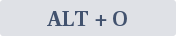 Após selecionar a conta desejada, pressione as teclas
 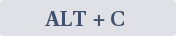 para "Confirmar".
- (2) Seleção Tipo de conta
- (3) Filtrar Por:
- (4) Clicar sobre a conta para escolha

LANÇAMENTOS DE ITENS
A tela de lançamento de itens é a interface principal do plugin do lançador, onde os itens podem ser efetivamente inseridos para cobrança e finalização.
- (1) Clique com o mouse sobre o item desejado na listagem;
- (2) Informe a quantidade, se for acima de 1 unidade ou fracionada;
- (3) Clique sobre o botão "Lançar".

Lançamento por Código do Item.
- (1) Digite o código do item no campo "Cód. Item" ou a descrição do item no campo "Descrição", até que o sistema encontre o item desejado.
- Caso clique em descrição ira abrir uma tabela com todos os itens registrados no sistema.
- (2) Pressione a tecla ENTER quando o sistema localizar o item desejado, exibindo o mesmo em tela.
- (3) Informe a quantidade, se for acima de 1 unidade ou fracionada;
- Pressione a tecla ENTER, estando com o cursor no campo "Quantidade", ou as teclas de atalho
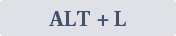 para lançar.

Os ícones destacados em vermelho na imagem abaixo, localizados na parte inferior da tela do Lançador, referem-se às seguintes opções:
- (1) Excluir Item: excluir/remover o item selecionado na lista de itens lançados.
- (2) Cancelar: Cancelamento de Item.
- (3) Comprovante.
- (4) Observação.
- (5) Desconto.

Alteração de Quantidade / Agrupamento de Itens
Após lançar um item, não é possível alterar sua quantidade. Caso você queira alterar a quantidade de um determinado item, ele deve ser retirado/excluído. Deve-se iniciar um novo processo de entrada e um novo item, assim adicionando a quantidade ou correção devidamente assertiva. Os Itens iguais não são agrupados são mantidos e visualizados um a um.
Itens Favoritos
A listagem de "Itens Favoritos" exibe os 12 itens mais vendidos nos últimos 30 dias. Os critérios da quantidade de Itens e do prazo de dias não são parametrizados.
No início da utilização do Lançador, como é possível não haver uma estimativa dos itens mais vendidos, o sistema exibirá todos os itens disponíveis no momento.
Buscar Item 
Clique sobre o ícone de uma lupa, localizada ao lado direito do campo "Descrição do Item" para habilitar a tela de resultados da pesquisa.
Informe no campo "Descrição do Item" o nome inicial ou parte do nome do item para realizar uma busca. A pesquisa também ocorre se for digitado o código do item no campo "Cód. Item".
Ao localizar o item desejado, selecione o cartão com o clique do mouse ou pressione a tecla ENTER.

- O GIF abaixo ira demonstrar o processo de escolha e lançamento de item ao usar o botão de descrição do item.

Filtrar Grupo de Itens 
- Para filtrar os Itens de Venda pelo Grupo em que estão cadastrados, clique sobre a caixa de marcação "Filtrar Por Grupo" ou pressione as teclas
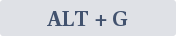 .
. - Após marcar a caixa de filtro, os grupos cadastrados ficaram habilitados. Aplique clique duplo sobre o grupo desejado ou clique sobre o botão "Filtrar"
 localizado na parte inferior da lista de Grupos.

Visualizar Preço Itens 
Para realizar uma consulta rápida dos preços dos Itens/Produtos, clique sobre o ícone ”Ícone de Olho ” localizado na extremidade superior direita da tela. Esse ícone mostra e também oculta os preços dos Itens na tela. Para realizar a Consultar de Preços utilizando filtros de pesquisas, utilize a tela "CONSULTAR PREÇO DE VENDA DE ITENS", conforme será descrita adiante.
Observação 
Ao lançar um item, o Sistema verificará se o mesmo exige a seleção de molho e acompanhamento. No caso em que exigir, a seguinte tela será exibida para que sejam marcadas as opções disponíveis de molhos e acompanhamentos para o Item. O Valor Total da seleção irá considerar o preço unitário do molho/acompanhamento multiplicado pela quantidade do Item.
- (1) Observação do Item: Campo para digitação de informações personalizadas sem registro prévio no sistema. Como no exemplo "Cebolas Extras"
- (2) Seleção de Molhos/Acompanhamento
- (3) Seleção de Detalhes.
- Detalhes devem ser previamente cadastrados no Sistema.

Descontos
É possível aplicar descontos tanto sobre o "valor do item" a ser lançado quanto sobre o "valor total dos lançamentos".
Desconto no valor do Item:
A função está disponível somente quando um item possui preço variável (configurado em PDV Configuração/Cadastros/Pontos de Venda/Associa Item a PDV);
-
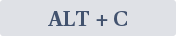 para aplicar o desconto ou sobre o botão "Cancelar" para aplicar o desconto ou sobre o botão "Cancelar" 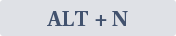 , caso não queira aplicar o desconto. , caso não queira aplicar o desconto.
|
- Clique sobre o ícone desconto

- (1) Terão 2 opções de descontos: Valor e Percentual.
- Valor: Essa opção aplicara o desconto, em valor de cada item.
- Percentual: Será descontado o percentual no valor de cada item
- (2) Informações sobre o desconto:
- Percentual: Valor ou percentual para aplicar desconto.
- Total S/Desc: Preço inicial do item sem aplicação do desconto.
- Valor Desconto: Valor do desconto separado do preço final.
- (3) Informações do desconto + Taxa de serviço.

- No exemplo abaixo, foi aplicado um desconto de 10%. Esse desconto será aplicado sobre o valor de todos os itens lançados. Os dados resultantes são apresentados nas duas colunas seguintes:
- (1) Valor do desconto por item.
- (2) Porcemtagem do desconto aplicado por item.

Desconto no Valor total
- A função está disponível somente quando o operador possui Perfil de Gerente.
- Clique sobre o botão "Desconto" ou pressione as teclas
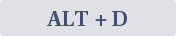 para aplicar um desconto ao valor total dos lançamentos.
 - Será exibida para informar o desconto, tanto em percentual quanto em valor monetário.
- O desconto aplicado sobre o valor total será cumulativo com o desconto automático proveniente do Contrato do hóspede/cliente, quando houver.
- No entanto, eventuais descontos aplicados anteriormente aos itens serão perdidos, passando a valer o cálculo do desconto aplicado ao valor total.
- Clique sobre o botão "Confirmar" ou pressione para aplicar o desconto ou sobre o botão "Cancelar", caso não queira aplicar o desconto.
Add (quadro perfil)......
Remoção de Item 
- Para remover um item lançado, clique sobre o item que deseja remover. Clique com o botão direito do mouse e depois na opção "Remover Item".
- Também é possível remover um item selecionado clicando sobre o ícone da Lixeira, localizada na parte inferior da tela de lançamentos.
- Para remover todos os itens lançados, clique sobre o ícone da lixeira e com o botão direito do mouse e depois na opção "Remover todos".

Cancelar Item
É possível cancelar/desistir de todos os lançamentos (1). Para isso, clique sobre o ícone representado por um Carrinho de Compras, localizado na parte inferior da tela de lançamentos;
| O Sistema solicitará uma confirmação para esse procedimento. |

Finalizar Lançamentos
Para finalizar os itens lançados (1), clique sobre o botão "Finalizar" ou pressione as teclas 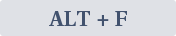 . O Sistema registrará os itens na Conta do cliente somente quando os lançamentos forem finalizados.
"O Sistema avisará sobre a necessidade de finalizar as entradas", quando outra ação diferente dos lançamentos for realizada pelo usuário. Todos os itens lançados serão "descartados" quando não finalizados.

- Detalhes do Pagamento:
- (1) Seleção de forma de pagamento.
- (2) Botão para realizar lançamento.

Emissão do Comprovante 
Após finalizar os lançamentos e registros dos itens na Conta do Cliente, o Sistema emitirá a impressão de um comprovante com os lançamentos. Para esta ação, é necessário haver uma impressora não fiscal instalada e configurada no computador, além da marcação "Imprimir Controle" configurada no menu (F4).
(Configuração de duas vias)
| A configuração "Imprimir Controle" é válida apenas localmente, ou seja, é necessário realizar essa configuração em cada computador individualmente. No entanto, em uma futura versão, essa configuração será parametrizada para uso em rede, facilitando o processo de configuração. |
Consultar Lançamentos do Garçom

Os lançamentos realizados em determinada data podem ser consultados através da tela de "Lançamentos de Garçom", acessível exclusivamente através do ícone localizado no menu lateral esquerdo.
A consulta será realizada considerando o usuário logado no Sistema. Porém, se o usuário logado possuir o perfil de Gerente, é possível realizar a consulta selecionando outro Garçom na listagem de garçons.
- O GIF ira mostrar, o processo de consultar os lançamentos feitos pelos gaçons.

Consultar de Comandas

- (1) As comandas enviadas para a cozinha podem ser visualizadas através da tela "Situação da Comanda", acessível exclusivamente através do ícone localizado no menu lateral esquerdo.
- (2) É possível alterar a situação de uma comanda, independente de um "perfil de permissão para esta ação".
- (3) A atualização da situação de cada Comanda é realizada automaticamente a cada 60 segundos se a caixa de seleção "Atualizar automático" estiver marcada. Para atualizar manualmente, clique sobre o botão "Atualizar".
- Para visualizar os molhos e detalhes de um item, clique sobre o botão "Detalhes do Item", localizado abaixo de cada cartão que representa o Item da Comanda.

| (1) Nesta tela é possível selecionar alguns filtros de busca para resultados específicos. Nas listas de seleção, onde você pode selecionar uma opção ou várias, use o botão direito do mouse para exibir as opções selecionar/desmarcar tudo. Se nenhuma verificação for realizada, a pesquisa considerará TODAS as opções da lista de seleção. |

Consultar preço de Venda dos Itens

Através da tela de Consulta de Preços é possível realizar consultas de preços dos Itens/Produtos utilizando filtros como PDV, Grupo e Nome/Código do Item.
Também é possível realizar o lançamento do Item selecionado, clicando sobre o botão "Lançar Item", desde que o PDV selecionado na listagem seja o mesmo selecionado anteriormente e a leitura de RFID esteja marcada no menu de configurações.
Utilização:
- (1) Acesse a tela "Consulta de Preços" através do menu do lado esquerdo;
- (2) Selecione um PDV e um Grupo de Produtos, se necessário;
- (3) Clique sobre o botão "Atualizar";
- (4) No campo "Pesquisar item por nome ou código", digite parte do nome do item ou seu código.
- (5) Pressione a tecla ENTER ou clique no ícone da lupa, localizado no lado direito do campo de pesquisa.
- A consulta deve retornar o Item ou vários itens que correspondam ao conteúdo informado no campo de busca;
- Para visualizar todos os itens novamente, exclua o conteúdo informado no campo de pesquisa e pressione a tecla ENTER ou clique no ícone da lupa 🔎.

Cadastrar Cartão Para conta avulsa

- (1) Validar Cartão: Botão para verificar se o cartão é valido e pode ser usado.
- (3) Será necessário informar todos os campos disponíveis na tela , possuir um Cartão de Consumo previamente cadastrado no Sistema e livre para uso.
- A leitura do Cartão Consumo poderá ser realizada pelo leitor ótico, pelo leitor RFID (quando habilitado na configuração) ou digitado seu número no campo.

Teclas de Atalho
As Principais Teclas de Atalhos utilizadas pelo sistema podem ser vistas abaixo. Outros botões e componentes de telas, que possuem letras sublinhadas, estarão acessíveis através das teclas 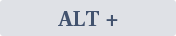 letra sublinhada. letra sublinhada. | Teclas | Função(s) |
|---|
| ALT + C | Confirmar (equivalente ao clique sobre botão "Confirmar" em tela) | | ALT + D | Aplicar um Desconto sobre o Valor Total (equivalente ao clique sobre o botão "Desconto") | | ALT + F | Finalizar a Venda/Lançamentos, enviando os itens para a Conta do Cliente (equivalente ao clique sobre o botão "Finalizar") | | ALT + T | Aplicar Filtro de Grupo de Itens (equivalente ao clique sobre o botão "Filtrar") | | ALT + N | Cancelar (equivalente ao clique sobre o botão "Cancelar" em tela) | | ALT + L | Lançar um Item (equivalente ao clique sobre botão "Lançar") | | ALT + R | Remover um Item Lançado e Selecionado (equivalente ao clique sobre o ícone "Lixeira") | | ALT + G | Filtrar Itens de Venda Por Grupo (equivalente ao clique sobre a caixa de marcação "Filtrar por Grupo") | | CTRL + 3 | Lançar um Item (equivalente ao clique sobre o botão "Lançar") | | CTRL + 4 | Limpar os Campos do Lançamento (equivalente ao clique sobre o ícone localizado ao lado do campo "Cód. Item") | | CTRL + 5 | Mostrar Itens de Venda (equivalente ao clique sobre o ícone localizado ao lado do campo "Descrição") | | CTRL + 8 | Habilitar o desconto para o Item com preço variável (equivalente ao clique sobre o ícone localizado ao lado do campo "preço") |
|


