CONTEÚDO
- Seleção de PDV
- Pesquisa de Hóspedes / Contas
- Lançamento de itens
- Lançamentos por codigo do item
- Botões Barra Inferior
- Alteração de Quantidade e Agrupamento de Itens
- Itens favoritos
- Buscar item
- Filtrar grupo de itens
- Visualizar preço dos itens
- Observação
- Aplicar Descontos
- Descontos
- Deconto no Valor Total
- Remover item
- Cancelar lançamentos
- Teclas de atalho
01. Acesso
Ao acessar o módulo  VHF.
VHF.
- (1) DocFiscall > (2) Operação > (3) Lançador.

02. Uso da Aplicação: Lançamento de Itens
Seleção de PDV
A tela de SELEÇÃO DE PDV, apresenta do lado esquerdo uma lista dos PDVs previamente cadastrados no Sistema. Clique sobre o nome do PDV para o qual pretende realizar os lançamentos de consumo do cliente.
 | Tela Lançador | Tela Lançador

|
|---|
Pesquisa de Hóspedes / Contas
Para acessar a tela de Pesquisa de Hóspedes/Contas é necessário possuir o Perfil de Gerente, ou nos parâmetros do sistema deve estar configurada a opção "Permite Garçom Realizar Lançamento em UH".
Nesta tela é possível pesquisar uma conta pelas seguintes opções: "Nome, Unidade Habitacional (UH) ou número da Reserva."
Vale lembrar que determinados Tipos de Contas não possuem "UH ou Número de Reserva" previamente cadastradas e, portanto, a pesquisa deverá ser realizada apenas pelo Nome da Conta.
Ao realizar a pesquisa, o sistema lista todas as contas em formato de "cartões". Clique sobre o cartão desejado. Utilizando o teclado, é possível navegar até a caixa de seleção da conta
pressionando as teclas de atalho 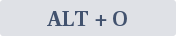 Após selecionar a conta desejada, pressione as teclas
 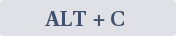 para "Confirmar".
- (2) Seleção Tipo de conta

- (4) Clicar sobre a conta: Escolherá a conta para uso.

Para acessar a tela de conta, clicar no botão  no qual irá abrir a tela para inserir informações para realizar o filtro da buscar da conta. Sendo esses filtros os seguintes: no qual irá abrir a tela para inserir informações para realizar o filtro da buscar da conta. Sendo esses filtros os seguintes: - UH: onde poderá informar o número da Unidade Habitacional (UH) para listar a(s) UH(s) referente a consulta.
- Nome: poderá realizar uma pesquisar por nome, qual irá lista as contas conforme o nome informado.
- Reserva: informar o número da reserva para lista o(s) hóspede(s)
| Tela Lançador.

|
|---|
 Esse ícone irá ser exibido no card da conta do hóspede quando a respectiva reservar já estiver confirmada como a situação como check-in Esse ícone irá ser exibido no card da conta do hóspede quando a respectiva reservar já estiver confirmada como a situação como check-in
 Esse ícone irá ser exibido no card da conta do hóspede quando o mesmo for o principal da conta. Esse ícone irá ser exibido no card da conta do hóspede quando o mesmo for o principal da conta.
|
 |O Vídeo abaixo, ira demonstrar: |O Vídeo abaixo, ira demonstrar:

|
|---|
|
|
Lançamento de Itens
A tela de lançamento de itens é a interface principal do plugin do lançador, onde os itens podem ser efetivamente inseridos para cobrança e finalização.
- (1) Clique com o mouse sobre o item desejado na listagem;
- (2) Informe a quantidade, se for acima de 1 unidade ou fracionada;
- (3) Clique sobre o botão "Lançar".

Lançamento por Código do Item
- (1) Digite o código do item no campo "Cód. Item" ou a descrição do item no campo "Descrição", até que o sistema encontre o item desejado.
- Caso clique em descrição ira abrir uma tabela com todos os itens registrados no sistema.
- (2) Pressione a tecla ENTER quando o sistema localizar o item desejado, exibindo o mesmo em tela.
- (3) Informe a quantidade, se for acima de 1 unidade ou fracionada;
- Pressione a tecla ENTER, estando com o cursor no campo "Quantidade", ou as teclas de atalho
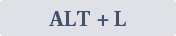 para lançar.
|O Vídeo abaixo, ira demonstrar:
- processo de escolha do item por seu código.

|
|---|
Botões Barra Inferior

- (1) Excluir Item: Excluir/remover o item selecionado na lista de itens lançados.
- (2) Cancelar: Tem função de cancelar todos os itens lançados.
(3) Comprovante.

| Barra Inferior
- (4) Observação.
- (5) Desconto

|
|---|
Alteração de Quantidade / Agrupamento de Itens
Após lançar um item, não é possível alterar sua quantidade. Caso você queira alterar a quantidade de um determinado item, ele deve ser retirado/excluído. Deve-se iniciar um novo processo de entrada e um novo item, assim adicionando a quantidade ou correção devidamente assertiva. Os Itens iguais não são agrupados são mantidos e visualizados um a um.

Itens Favoritos
A listagem de "Itens Favoritos" exibe os 12 itens mais vendidos nos últimos 30 dias. Os critérios da quantidade de Itens e do prazo de dias não são parametrizados.
No início da utilização do Lançador, como é possível não haver uma estimativa dos itens mais vendidos, o sistema exibirá todos os itens disponíveis no momento.
| Tela Lançador.
- (1) Menu com os itens mais utilizados.

|
|---|
Buscar Item 
Clique sobre o ícone de uma lupa, localizada ao lado direito do campo "Descrição do Item" para habilitar a tela de resultados da pesquisa.
Informe no campo "Descrição do Item" o nome inicial ou parte do nome do item para realizar uma busca. A pesquisa também ocorre se for digitado o código do item no campo "Cód. Item".
Ao localizar o item desejado, selecione o cartão com o clique do mouse ou pressione a tecla ENTER.

|O Vídeo abaixo, ira demonstrar:
- Escolha e lançamento de item.

|
|---|
Filtrar Grupo de Itens 
- Para filtrar os Itens de Venda pelo Grupo em que estão cadastrados, clique sobre a caixa de marcação "Filtrar Por Grupo" ou pressione as teclas
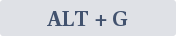 .
. - Após marcar a caixa de filtro, os grupos cadastrados ficaram habilitados. Aplique clique duplo sobre o grupo desejado ou clique sobre o botão "Filtrar"
 localizado na parte inferior da lista de Grupos.
|O Vídeo abaixo, ira demonstrar:
- Filtrando intens por grupo.

|
|---|
Visualizar Preço Itens 
Para realizar uma consulta rápida dos preços dos Itens/Produtos, clique sobre o ícone ”Ícone de Olho ” localizado na extremidade superior direita da tela.
Esse ícone mostra e também oculta os preços dos Itens na tela.
| Escolha de item por codigo.

|
|---|
Observação 
Ao lançar um item, o Sistema verificará se o mesmo exige a seleção de molho e acompanhamento. No caso em que exigir, a seguinte tela será exibida para que sejam marcadas as opções disponíveis de molhos e acompanhamentos para o Item. O Valor Total da seleção irá considerar o preço unitário do molho/acompanhamento multiplicado pela quantidade do Item.
- (1) Observação do Item: Campo para digitação de informações personalizadas sem registro prévio no sistema. Como no exemplo "Cebolas Extras"
- (2) Seleção de Molhos/Acompanhamento
- (3) Seleção de Detalhes.
- Detalhes devem ser previamente cadastrados no Sistema.
| Seleção de Molhos

|
|---|
03. Aplicar Descontos
Descontos
É possível aplicar descontos tanto sobre o "valor do item" a ser lançado quanto sobre o "valor total dos lançamentos".
Desconto no valor do Item:
A função está disponível somente quando um item possui preço variável (configurado em PDV Configuração/Cadastros/Pontos de Venda/Associa Item a PDV);
-
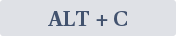 para aplicar o desconto ou sobre o botão "Cancelar" para aplicar o desconto ou sobre o botão "Cancelar"  , caso não queira aplicar o desconto. , caso não queira aplicar o desconto.
|
- Clique sobre o ícone desconto

- (1) Terão 2 opções de descontos: Valor e Percentual.
- Valor: Essa opção aplicara o desconto, em valor de cada item.
- Percentual: Será descontado o percentual no valor de cada item
- (2) Informações sobre o desconto:
- Percentual: Valor ou percentual para aplicar desconto.
- Total S/Desc: Preço inicial do item sem aplicação do desconto.
- Valor Desconto: Valor do desconto separado do preço final.
- (3) Informações do desconto + Taxa de serviço.

- No exemplo abaixo, foi aplicado um desconto de 10%. Esse desconto será aplicado sobre o valor de todos os itens lançados. Os dados resultantes são apresentados nas duas colunas seguintes:
- (1) Valor do desconto por item.
- (2) Porcemtagem do desconto aplicado por item.

Desconto no Valor total
- A função está disponível somente quando o operador possui Perfil de Gerente.
- Clique sobre o botão "Desconto" ou pressione as teclas
 para aplicar um desconto ao valor total dos lançamentos.
 - Será exibida para informar o desconto, tanto em percentual quanto em valor monetário.
- O desconto aplicado sobre o valor total será cumulativo com o desconto automático proveniente do Contrato do hóspede/cliente, quando houver.
- No entanto, eventuais descontos aplicados anteriormente aos itens serão perdidos, passando a valer o cálculo do desconto aplicado ao valor total.
- Clique sobre o botão "Confirmar" ou pressione para aplicar o desconto ou sobre o botão "Cancelar", caso não queira aplicar o desconto.
Remover Item 
- Para remover um item lançado, clique sobre o item que deseja remover. Clique com o botão direito do mouse e depois na opção "Remover Item".
- Também é possível remover um item selecionado clicando sobre o ícone da Lixeira, localizada na parte inferior da tela de lançamentos.
- Para remover todos os itens lançados, clique sobre o ícone da lixeira e com o botão direito do mouse e depois na opção "Remover todos".

Cancelar Lançamentos
É possível cancelar/desistir de todos os lançamentos. Para isso, clique sobre o ícone representado por um Carrinho de Compras, localizado na parte inferior da tela de lançamentos;
- O Sistema solicitará uma confirmação para esse procedimento.
- Após o procedimento, você será redirecionado(a) para a tela inicial.
|
|O Vídeo abaixo, ira demonstrar:

|
|---|
04. Uso da Aplicação: Pagamento / Encerramento.
Finalizar Lançamentos
Para finalizar os itens lançados (1), clique sobre o botão "Finalizar" ou pressione as teclas  . O Sistema registrará os itens na Conta do cliente somente quando os lançamentos forem finalizados.
"O Sistema avisará sobre a necessidade de finalizar as entradas", quando outra ação diferente dos lançamentos for realizada pelo usuário. Todos os itens lançados serão "descartados" quando não finalizados.

| Detalhes do pagamento
- (1) Seleção de forma de pagamento.
- (2) Botão para realizar lançamento.
 ´] ´]
|
|---|
Emissão do Comprovante 
Após finalizar os lançamentos e registros dos itens na Conta do Cliente, o Sistema emitirá a impressão de um comprovante com os lançamentos. Para esta ação, é necessário haver uma impressora não fiscal instalada e configurada no computador, além da marcação "Imprimir Controle" configurada no menu (F4).
(Configuração de duas vias)
| A configuração "Imprimir Controle" é válida apenas localmente, ou seja, é necessário realizar essa configuração em cada computador individualmente. No entanto, em uma futura versão, essa configuração será parametrizada para uso em rede, facilitando o processo de configuração. |
05. Teclas de Atalho
As Principais Teclas de Atalhos utilizadas pelo sistema podem ser vistas abaixo. Outros botões e componentes de telas, que possuem letras sublinhadas, estarão acessíveis através das teclas 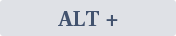 letra sublinhada. letra sublinhada. | Teclas | Função(s) |
|---|
| ALT + C | Confirmar (equivalente ao clique sobre botão "Confirmar" em tela) | | ALT + D | Aplicar um Desconto sobre o Valor Total (equivalente ao clique sobre o botão "Desconto") | | ALT + F | Finalizar a Venda/Lançamentos, enviando os itens para a Conta do Cliente (equivalente ao clique sobre o botão "Finalizar") | | ALT + T | Aplicar Filtro de Grupo de Itens (equivalente ao clique sobre o botão "Filtrar") | | ALT + N | Cancelar (equivalente ao clique sobre o botão "Cancelar" em tela) | | ALT + L | Lançar um Item (equivalente ao clique sobre botão "Lançar") | | ALT + R | Remover um Item Lançado e Selecionado (equivalente ao clique sobre o ícone "Lixeira") | | ALT + G | Filtrar Itens de Venda Por Grupo (equivalente ao clique sobre a caixa de marcação "Filtrar por Grupo") | | CTRL + 3 | Lançar um Item (equivalente ao clique sobre o botão "Lançar") | | CTRL + 4 | Limpar os Campos do Lançamento (equivalente ao clique sobre o ícone localizado ao lado do campo "Cód. Item") | | CTRL + 5 | Mostrar Itens de Venda (equivalente ao clique sobre o ícone localizado ao lado do campo "Descrição") | | CTRL + 8 | Habilitar o desconto para o Item com preço variável (equivalente ao clique sobre o ícone localizado ao lado do campo "preço") |
|