Está funcionalidad de Nuevo recibo se encuentra disponible en actualizaciones de TOTVS Recibo o Expedición continua con fecha superior al 16/01/2025. |
Índice
Las personalizaciones realizadas por medio del punto de entrada F998VALBX no tendrán efecto en está versión del recibo. Para realizar personalizaciones a la pantalla de "Nuevo recibo" es necesario realizarlo como se indica en la siguiente documentación : 3.4.1 - Personalización de pantalla nuevo recibo |
Es necesario configurar el parámetro MV_RECMVC.
|
La pantalla de nuevo recibo está dividida de la siguiente forma:
Encabezado: FJT
Títulos: SE1
Formas de pago: SEL
Totales: Saldos del recibo.


EL uso del la serie se activa con el parámetro MV_SERREC en T

El campo serie mostrará la consulta RN2 para los consecutivos de las series.

Si el número es editado, existe una validación para verificar que no exista ese recibo con la serie y número informado, y cuando la serie no esta activada, tambien se verifica que el numero no exista en otro recibo.

Si se edita un consecutivo de una serie por algún número mayor, el siguiente número será el ultimo utilizado más 1, por lo que esto podrá ocasionar que existan huecos en la numeración. |
El formato de las consultas estándar para los campos que cuenten con esta será la nativa de protheus, donde se pueden haces filtros personalizados.

En esta opción se visualizan las monedas registradas en el sistema y sus respectivas tasas, permitiendo hacer cambios a las mismas. Dichos cambios solo tomará efecto sobre el recibo que se esté registrando.

En esta opción se encuentran para todos los países las siguientes preguntas
08 ¿Documento a generar por Dif? .- Permite seleccionar el tipo de documento a generar cuando el recibo tenga diferencia a favor del cliente.
09 ¿Fijar los totales? .- Permite fijar el panel de totales en la parte inferior de la pantalla. Mas información DMINA-20789 Parametrizar fijar o no fijar la sección de totales en TOTVS Recibo
10 ¿Incluir otro título? .- Permite modificar la inclusión de otros títulos, ya sea agregar otros títulos del mismo cliente o de todos los clientes. Cuenta con las siguientes 2 opciones:
"Todos" - En la sección de "Incluir otros títulos", los campos Sucursal y Cliente son editables y permite incluir otros títulos de otros clientes.
"Del cliente" - En la sección de "Incluir otros títulos", los campos Sucursal y Cliente no serán editables y tendrán los mismo valores que se tienen en el encabezado, permitiendo agregar solo los titulos del mismo cliente pero de otra tienda.
11 ¿Títulos a cobrar? .- Permite especificar si al extraer títulos se considera la tienda informada en el encabezado del recibo de cobro. Mas información DT Extraer títulos de cliente en diferentes tiendas.
Cuenta con las siguientes 2 opciones:
"Cliente" - Extrae todos los títulos del cliente en diferentes tiendas.
"Cliente+tienda" - Extrae todos los títulos del cliente pero solo para la tienda informada en el encabezado del recibo de cobro.
"Si el parámetro '¿Documento a generar por Dif?' no está configurado, el sistema grabará automáticamente 'RA' como opción predeterminada." |
Estos parámetros permanecen activos hasta que el usuario los vuelva a modificar.


Para México, hay más preguntas: 04 ¿Recibo Sust? .- Permite seleccionar o registrar el numero de recibo, cuyo complemento de pago se va a sustituir. Esto de acuerdo a las nuevas reglas del SAT. 05 ¿Serie Sust? .- Permite editar la serie del recibo a sustituir. Este parámetro se activa si el ambiente esta configurado para usar serie en el Recibo , a través del parámetro MV_SERREC. Para mas información acerca del proceso de recibos a sustituir, consulte este enlace DT Motivo de cancelación CFDI 4.0 MEX 06 ¿Tipo recibo? .- Permite seleccionar entre Factoraje, Básico y Compensación. 07 Compensación .- Permite seleccionar el número de compensación que fue realizada desde la opción de Compensación entre carteras. Para mas información acerca del uso del recibos por Compensación de carteras, puede consultar el enlace : https://tdn.totvs.com/display/public/PROT/DT+Recibo+de+cobro+por+factoraje+TOTVS+Recibo+MEX Para mas información acerca de Recibos de Tipo Factoraje, ingrese al enlace: https://tdn.totvs.com/display/public/PROT/DT+Recibo+de+cobro+por+factoraje+TOTVS+Recibo+MEX |
Grupo: FIN998
País | X1_GRUPO | X1_ORDEM | X1_PERSPA | X1_VARIAVL | X1_TIPO | X1_TAMANHO | X1_DECIMAL | X1_PRESEL | MODO | X1_GSC | X1_VAR01 | X1_DEFSPA1 | X1_DEFSPA2 | X1_DEFSPA3 |
|---|---|---|---|---|---|---|---|---|---|---|---|---|---|---|
| Todos | FIN998 | 01 | ¿Muestra asientos? | MV_CH1 | N | 1 | 0 | 2 | C | mv_par01 | Si | No | ||
| Todos | FIN998 | 02 | ¿Agrupa asientos? | MV_CH2 | N | 1 | 0 | 2 | C | mv_par02 | Si | No | ||
| Todos | FIN998 | 03 | ¿Asientos online? | MV_CH3 | N | 1 | 0 | 2 | C | mv_par03 | Si | No | ||
| Mex | FIN998 | 04 | ¿Recibo Sust? | MV_CH4 | C | 10 | 0 | 0 | G | mv_par04 | ||||
| Mex | FIN998 | 05 | ¿Serie Sust? | MV_CH5 | C | 6 | 0 | 0 | G | mv_par05 | ||||
| Mex | FIN998 | 06 | ¿Tipo recibo? | MV_CH6 | N | 2 | 0 | 2 | C | mv_par06 | Factoraje | Básico | Compensación | |
| Mex | FIN998 | 07 | Compensación | MV_CH7 | C | 6 | 0 | 0 | G | mv_par07 | ||||
| Todos | FIN998 | 08 | ¿Documento a generar por Dif? | MV_CH8 | N | 1 | 0 | 2 | C | mv_par08 | NCC | RA | ||
| Todos | FIN998 | 09 | ¿Fijar los totales? | MV_CH9 | N | 1 | 0 | 2 | C | mv_par09 | Si | No | ||
| Todos | FIN998 | 10 | ¿Incluir otro título? | MV_CHA | N | 1 | 0 | 2 | C | mv_par10 | Todos | Cliente de? | ||
| Todos | FIN998 | 11 | ¿Títulos a cobrar? | MV_CHB | N | 1 | 0 | 2 | C | mv_par11 | Cliente | Cliente+tienda | ||
| Todos | FIN998 | 12 | ¿Imprimir? | MV_CHC | N | 1 | 0 | 2 | C | mv_par12 | Si | No | ||
| Todos | FIN998 | 13 | ¿Enviar por email? | MV_CHD | N | 1 | 0 | 2 | C | mv_par13 | Si | No | ||
| Mex | FIN998 | 14 | ¿Generar CFDI ? | MV_CHE | N | 1 | 0 | 2 | C | mv_par14 | Si | No |
Permite la captura de los datos:
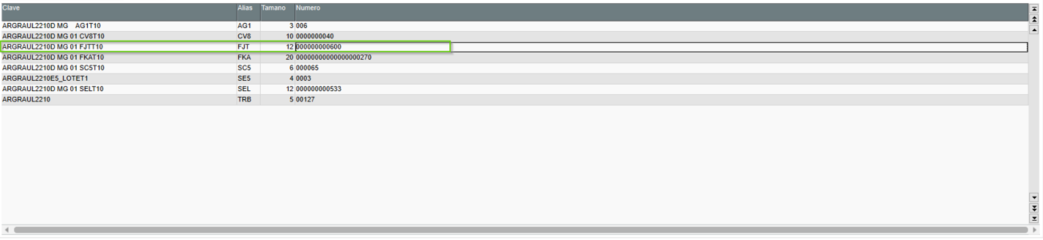
Los inicializadores de los campos del encabezado del recibo deben ser configurados en la tabla FJT.
Por ejemplo:
Inicializador del campo "Recibo".
| Campo | Título | Inic. Estándar |
|---|---|---|
| FJT_RECIBO | Recibo | GETSXENUM("FJT","FJT_RECIBO") |
Ejemplo:
|
|
Campos de usuario en el encabezado.
Una vez registrados los datos, se podrá utilizar la opción "Otras acciones | Extraer títulos [F8]", y se visualizarán los títulos pendientes de cobro del cliente registrado:

Al modificar los campos de Cliente y/o Loja las informaciones de los títulos son borradas. |
|

En la sección Títulos se tiene opción de organizar la información dependiendo la columna, con el objetivo de visualizar la información según el usuario desee organizar los registros.

En la sección Títulos se puede utilizar la opción de búsqueda.

Si la búsqueda genera resultados será posicionado el registro encontrado.

Grupo: FIN998OTTI
País | X1_GRUPO | X1_ORDEM | X1_PERSPA | X1_VARIAVL | X1_TIPO | X1_TAMANHO | X1_DECIMAL | X1_PRESEL | MODO | X1_VALID | X1_VAR01 | X1_DEFSPA1 | X1_DEFSPA2 | X1_DEFSPA3 |
|---|---|---|---|---|---|---|---|---|---|---|---|---|---|---|
| Todos | FIN998OTTI | 01 | ¿Sucursal ? | MV_CH1 | C | 8 | 0 | 2 | G | mv_par01 | ||||
| Todos | FIN998OTTI | 02 | ¿Cliente ? | MV_CH2 | C | 6 | 0 | 2 | G | mv_par02 | ||||
| Todos | FIN998OTTI | 03 | ¿Tienda ? | MV_CH3 | C | 99 | 0 | 2 | R | F887SelLoj(MV_PAR02, MV_PAR03, "MV_PAR03") | mv_par03 | |||
| Todos | FIN998OTTI | 04 | ¿Serie ? | MV_CH4 | C | 3 | 0 | 0 | G | mv_par04 | ||||
| Todos | FIN998OTTI | 05 | ¿De Documento ? | MV_CH5 | C | 12 | 0 | 0 | G | mv_par05 | ||||
| Todos | FIN998OTTI | 06 | ¿A Documento ? | MV_CH6 | C | 12 | 0 | 2 | G | mv_par06 | ||||
| Todos | FIN998OTTI | 07 | ¿De fecha emisión ? | MV_CH7 | D | 8 | 0 | 0 | G | mv_par07 | ||||
| Todos | FIN998OTTI | 08 | ¿A fecha emisión ? | MV_CH8 | D | 8 | 0 | 2 | G | mv_par08 | ||||
| Todos | FIN998OTTI | 09 | ¿Agregar como seleccionados ? | MV_CH9 | N | 1 | 0 | 2 | C | mv_par09 | Si | No |

En la opción de "Otras acciones | Incluir otros títulos [Ctrl + M]" se pueden agregar títulos de otros clientes para poder cobrarse y también títulos del mismo cliente pero que están en una tienda diferente.

Las tiendas deben de ser informadas con formato separado por ";". Ejemplo: "01;02;03"
Si la tienda no es informada, al salir del campo de tienda es mostrada un pantalla que permite seleccionar las tiendas del cliente.

Al confirmar las preguntas serán mostrados los títulos obtenidos de acuerdo a los parámetros configurados.

"Marcar/Desmarcar" todos los registros puede realizarse al clic sobre el encabezado.

Es posible modificar los parámetros búsqueda seleccionando la opción "Parámetros".

Se muestra nuevamente la pantalla para modificar los parámetros de búsqueda.

Al confirmar son actualizados los registros.

La opción de "Agregar como seleccionados" sirve para que los títulos seleccionados en la pantalla de Otros Títulos se envíen a la pantalla de Nuevo Recibo como seleccionados al confirmar la pantalla de Otros Títulos.


Las columnas mostradas de una forma de pago son los campos de la tabla SEL que se encuentran como usados.

Los campos Act.Ret.IG y Conc. SUSS se deben configurar en el diccionario en la tabla SEL - Recibos como campos virtuales. Para más información consultar el siguiente enlace: DT Agregar campos virtuales para retenciones a diccionario ARG
|
El campo Tipo de Crédito se llena con un disparador del campo Tipo de Valor, el cual coloca el valor dependiendo de que se cumpla la condición como se muestra en la siguiente tabla.
| Valor | Condición |
|---|---|
| 1- Inmediato | M→EL_TIPODOC $ FinCondTp("CredInm") |
| 3- Acreditación | M→EL_TIPODOC $ FinCondTp("CredMed") |
| 4 -Fiscal | M→EL_TIPODOC $ "RG|RB|RS|RI" |
| 1- Inmediato | M→EL_TIPODOC $ "CC" |
El campo Banco Cheque utiliza una consulta estandar, para correcto funcionamiento se debe configurar de la siguiente manera:
| País | Campo | Consulta |
|---|---|---|
| México | EL_BCOCHQ | FJN |
| Otros países | EL_BCOCHQ | FJNCON |
Para todos los países se permiten el tipo de pago con Tarjeta de crédito (CC) y Tarjeta de debito (CD). Para este tipo de pago el campo Administradora Financiera (EL_ADMIN) es obligatorio, si no se informa la Administradora Financiera, no se permitirá la inclusión de la forma de pago.
Para Bolivia, Argentina y Paraguay, se crea una cuenta por cobrar pendiente por parte de la Administradora Financiera, para que después el usuario realice la compensación registrando otro recibo. Para todos los demás países, se crea una cuenta por cobrar pendiente de la Administradora, y al guardar el recibo, se hace la compensación automática de la cuenta por cobrar pendiente. Si existen registros dentro de la tabla SES - Tipos de títulos, es necesario dar de alta el tipo de titulo "CC - Tarjeta de Crédito" o "CD - Tarjeta de Débito" a través de la rutina Tipos de Titulo (FINA015) para que pueda generar un movimiento bancario(ES_RCOPGER igual a "2") o generar cuenta por cobrar o pagar(ES_RCOPGER igual a "1"). Es importante mencionar que no hay una integración en automático con la Administradora Financiera. Para más información consultar el siguiente enlace: Forma de pago CC habilitado en TOTVS recibo para todos los países y/o Forma de pago CD habilitado en TOTVS Recibo para todos los países. |
Se realiza una consulta a la tabla de Formas de Pago (FJS), y se revisa la configuración del campo Cartera (FJS_CARTE) y del campo ¿Genera ? (FJS_RCOP), si Carte es igual a 1 (Cobrar) o 3 (Todas), y ¿Genera? es igual a 1 (Movimiento por Cobrar/pagar) o 2 (Movimiento Bancario), con esta configuración el banco será requerido, en caso de que no exista información en la tabla FJS, el banco será requerido como funciona para los demás países. Otros países: Para los demás países cuando el Tipo Valor es, Efectivo (EF), Depósito (TF), Transferencia Bancaria (TB), Tarjera de Crédito (CC), Tarjeta de Débito (CD), Cheque (CH), el banco será requerido. También se consideran formas de pago de la tabla (SES), donde el campo Gen. RC/OP (ES_RCOPGER) es igual a 1 (Título por Cobrar) o 2 (Movimiento Bancario/Caja). |
Una vez agregado un método o forma de pago, este puede ser editado simplemente regresando a la línea de la forma de pago.

Para eliminar la forma de pago que se generó en su momento puede ser eliminado con el botón "Supr".

El título debe de estar seleccionado, será habilitados para edición los campos de cobro.

Los campos de cobro serán habilitados de acuerdo a las monedas configuradas en los parámetros MV_MOEDA1, MV_MOEDA2, MV_MOEDA3...

Al editar los campos serán actualizados los campos:
Cobrar: Valor del cobro (Suma de los montos informados en los campos de cobro de la monedas).
Saldo pendiente: Diferencia entre el saldo y el valor de cobro.
Los campos de descuentos, intereses, multas y motivo son habilitados al momento de seleccionar el título.

Para todos los países. Para que los valores de Descuento, Multas e Interés se vean reflejado en el Total a Cobrar es necesario configurar el parámetro MV_PGOAUTR igual a .T. como en la siguiente imagen:
Así el Total a Cobrar será actualizado al modificar los campos de cobro en las monedas configuras, así como el descuento, interes y multa. Descripción del parámetro MV_PGOAUTR: Habilita/deshabilita cálculo automático de Monedas en la ventana Valores de Baja de Cobros Diversos: .T. = Habilita / .F. = Deshabilita. Para más información revise el siguiente DT: https://tdn.totvs.com/display/public/PROT/DMINA-9365_DT_Habilitar_calculo_automatico_en_Cobros_Diversos_al_usar_Multas_Descuentos_Intereses_MI |
|
El sistema ya cuenta con los siguientes Motivos de baja de forma estándar que se mostrarán en caso de no tener motivos de baja: Para todos los países
Comportamiento en Motivos de baja Para Argentina
Otros países:
|

Para más información sobre el registro de Motivos de baja en Protheus consultar el siguiente documento técnico: Registro del motivo de la baja - FINA490 |
En la sección de totales se visualiza la suma de los importes cobrados, en las diferentes monedas.

Es importante verificar que la cantidad decimales configurados en el campo Valor (EL_VALOR) en la tabla SX3 campo X3_DECIMAL este configurado con el mismo tamaño configurado en el parámetro MV_CENT dependiendo de la moneda a utilizar en el recibo, para que el saldo quede consistente y no se genere un recibo anticipado debido a una diferencia en decimales. |
También es posible consultar los totales al utilizar la opción "Otras acciones | Saldos [Ctrl + K]" o "Saldos [Ctrl + K]"

Al seleccionar en "Otras acciones | Parámetros [F4] ""¿Imprimir? - Si", envía el recibo a impresión.

Al seleccionar en "Otras acciones | Parámetros [F4] "¿Enviar por email? - Si", el impreso del recibo se envía al correo del cliente.

Los parámetros que se deben configurar para su correcto funcionamiento son:
Nota: La información configurada en los parámetros es para ejemplificar la configuración, los parámetros deben de ser llenados con los datos que mejor se adapten a sus necesidades. |
En la opción de "Nuevo Recibo", se pueden enviar correos a varios destinatarios, los cuales deben estar separados por una coma (,). Además, se pueden enviar copias a distintos destinatarios, también separados por comas, como se muestra en la siguiente imagen:
Por default el correo es obtenido del campo A1_EMAIL. |
Preguntas en el archivo SX1 - Preguntas
Grupo: FIN998
X1_GRUPO | X1_ORDEM | X1_PERSPA | X1_VARIAVL | X1_TIPO | X1_TAMANHO | X1_DECIMAL | X1_PRESEL | X1_GSC | X1_VAR01 | X1_DEFSPA1 | X1_DEFSPA2 | X1_HELP |
|---|---|---|---|---|---|---|---|---|---|---|---|---|
| FIN998 | 12 | ¿Imprimir? | MV_CHC | N | 1 | 0 | 2 | C | mv_par12 | Si | No | .FIN99812. |
| FIN998 | 13 | ¿Enviar por email? | MV_CHD | N | 1 | 0 | 2 | C | mv_par13 | Si | No | .FIN99813. |
Esta opción permite al usuario realizar la conversión del saldo pendiente de un título a una moneda diferente.
Para poder utilizar la opción de "Convertir [Ctrl + I]" título debe estar seleccionado y debe existir un saldo pendiente.
|
Dar un clic sobre el campo de la moneda a la cual se desea realizar la conversión:

Seleccionar "Otras acciones | Convertir [Ctrl + I]" o usar el acceso directo "Ctrl + I".

El valor es actualizado, así como el valor a Cobrar y el Saldo pendiente.

Así como también los saldos.

 Esta opción permite al usuario realizar la captura de los certificados de retención.
Para poder utilizar la opción de "Certificados [Ctrl + Q]", debe haber al menos un títulos seleccionado y debe existir ua forma de pago RR o RI.
La opción "Certificados [Ctrl + Q]" unicamente puede ser utilizando cuando se tiene seleccionada una forma de pago RI o RR. |
Dar un clic sobre el campo de la moneda a la cual se desea realizar la conversión:
Seleccionar una forma de pago que sea RI o RR.

Seleccionar "Otras acciones | Certificados[Ctrl + Q]" o usar el acceso directo "Ctrl + Q".

Se muestra una pantalla con la información de los títulos seleccionados para registar la información de los certificados..

|
 Esta opción permite al usuario realizar la captura de los certificados de retención.

 Campos exclusivos para Paraguay .
 Paraguay
  Chile
Chile Campos exclusivos para Paraguay si la forma de pago es tipo Retención IVA y Retención Imp. Renta.

 Para Paraguay y Chile Valores con/sin decimales .

 Paraguay
  Chile
Chile


