...
| Expandir |
|---|
| title | Monitoramento de dados - Visor no iPaaS |
|---|
|
O usuário responsável pelas configurações no iPaaS ( INT.SGE.iPaaS com o Perfil de DBA - Descrito no tópico Permissões e orientações técnicas), terá acesso ao menu de monitoramento do TOTVS iPaaS. Os principais menus para acesso dos dados estão disponíveis em: Menu Monitoramento > Monitor  Image Added Image Added
O Monitor do iPaaS permite um acesso aos dados trafegados e o usuário poderá utilizar alguns filtros, conforme descrito abaixo. As opções para seleção, são:
- Hoje,
- Últimos 7 dias,
- Últimos 15 dias,
- Últimos 30 dias e
- Personalizado
 Image Added Image Added
Selecionando a opção ‘personalizado’, o usuário pode determinar um período de consulta. Conforme imagem abaixo:  Image Added Image Added
As opções para seleção, são:
- Todos,
- Processada,
- Não processada,
- Reprocessada e
- Processando.
 Image Added Image Added
Neste filtro o usuário pode selecionar uma ou mais interações desenvolvidas ou todas.  Image Added Image Added
Após a seleção dos filtros, é exibido para o usuário o primeiro resultado dos filtros que traz o quantitativo.
 Image Added Image Added
Logo abaixo será apresentado a(s) mensagem (ns) com o identificador, a integração, a situação, o componente, a data de recebimento e uma coluna ações. O identificador, a situação e o componente, podem ser utilizados em um segundo filtro. Conforme imagens abaixo:  Image Added Image Added
Na coluna ações é possível visualizar a mensagem e a rastreabilidade da comunicação iPaaS, do registro selecionado.
 Image Added Image Added
 Image Added Image Added
Integrações com situação não processada, poderão ser reprocessadas por dois menus:
 Image Added Image Added
Neste menu superior, é possível reprocessar as mensagens com erro. Para isso é necessário informar o Período e a integração.  Image Added Image Added
No menu lateral na coluna Ações o reprocessamento acontece de maneira individual. Para mais informações sobre a funcionalidade de monitoramento, segue o link da documentação TOTVS iPaaS no TDN |
| Expandir |
|---|
| title | Parâmetros da Integração |
|---|
|
| Table Excerpt |
|---|
|
|
| Table Excerpt |
|---|
| name | ParametrosIntegracaoIntro |
|---|
|
Além das premissas técnicas, é essencial realizar algumas configurações para garantir o sucesso da integração:
Acesse os Parâmetros através do seguinte caminho:
TOTVS Educacional > Sistema Indústria >Portal SESI> Parâmetros
A interface exibirá sete abas para serem configurados: Identificação, Reconhecimento de Saberes, Cursos (segmentos), Situações de matrícula, Validação de e-mail, Funcionários e Autenticação SSO.
| Deck of Cards |
|---|
|
| Card |
|---|
|
| Table Excerpt |
|---|
| name | parametrosidentificacao |
|---|
|
Nesta aba, são configurados os campos básicos para o funcionamento da integração.
 Image Removed
| Card |
|---|
| label | Reconhecimento de Saberes |
|---|
|
| Table Excerpt |
|---|
|
Nesta aba, são configurados os campos referentes ao Reconhecimento de Saberes.
 Image Removed
Token para WS: Este recurso serve para gerar um Token do tipo Basic Authentication, o qual deve ser informado no Portal SESI para utilização da autenticação da comunicação com o SGE
Gerando...
Para gerar o Token deve ser informado o usuário e senha do usuário que será registrado a utilização da integração vinda do Portal SESI Educação.
 Image Removed
É importante utilizar um usuário exclusivo.
Os demais campos, são para configurar os status e motivos de alteração para indicar quando a situação do aluno for:
- Reconhecimento de Saberes: Utilizado para identificar as disciplinas em Reconhecimento de Saberes, que precisam ser reconhecidas pelo Portal SESI Educação.
- Competências reconhecidas: Utilizado para alterar a situação das disciplinas certificadas no Reconhecimento de Saberes;
- Motivo da alteração: Utilizado no Motivo Alteração, ao alterar a situação de matrícula para situação Competência Reconhecida automaticamente pelo processo.
- Competências não reconhecidas: Utilizado para alterar a situação das disciplinas reprovadas no Reconhecimento de Saberes
- Motivo da alteração: Utilizado no Motivo Alteração, ao alterar a situação de matrícula para situação Competência não Reconhecida automaticamente pelo processo.
- Matricula no período letivo: Utilizado para alterar a situação da Matrícula no Período Letivo ao receber o retorno do Reconhecimento de Saberes e para identificação da matrícula em itinerário a ser considerada como Matriculado;
- Motivo de alteração: Utilizado no Motivo Alteração, ao alterar a situação da Matrícula no Período Letivo automaticamente pelo processo.
| Card |
|---|
|
| Table Excerpt |
|---|
|
Nesta aba deverá ser informado/cadastrado os cursos do SGE – Módulo Educacional (segmentos de ensino da Educação Básica indicadas no Portal SESI Educação (Educar Brasil)) para os quais somente alunos e professores/disciplinas de tais cursos serão integrados.
 Image Removed
Junto a informação de cada curso deverá ser sinalizado se o e-mail do aluno (matriculado em tal curso) deverá ser obrigatório e também se alunos menores de 18 (dezoito) anos (matriculado em tal curso) deverão ter um responsável acadêmico informado.
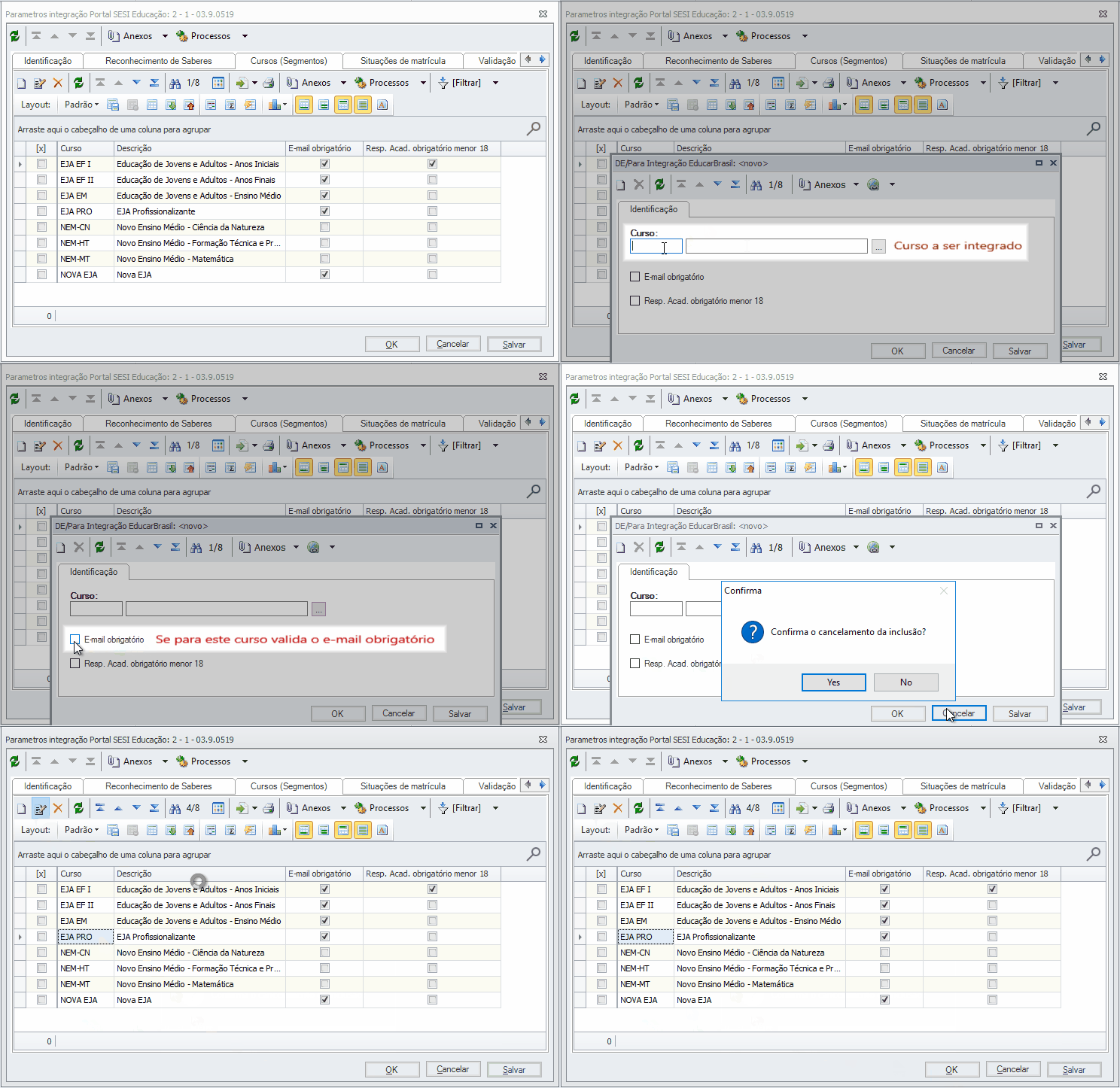 Image Removed
| Card |
|---|
| label | Situações de Matrícula |
|---|
|
| Table Excerpt |
|---|
|
Para integração dos alunos no Portal SESI, o status do aluno é definido de acordo com sua Situação de Matrícula no SGE.
Nesta aba o usuário deverá informar as situações de matricula no SGE, que o Portal SESI deve considerar como: Pré matriculado, Matriculado ou Inativo.
 Image Removed
Ao incluir um novo registro será apresentado 3 campos para preenchimento:
Sit. Matricula: Lista das as situações de matrículas existentes na base.
Status Indica: Status no Portal SESI, da situação de matricula selecionada. Podendo ser Pré matriculado, Matriculado ou Inativo.
Não enviar ao Portal SESI: Se o checkbox "Não enviar ao Portal SESI" estiver marcado as matrículas com tal situação serão desprezadas para a integração.
 Image Removed
  Image Removed
Se a Escola considerar que a situação de matricula "cancelado" do SGE deve ser enviada ao Portal SESI como Inativo, o preenchimento será da seguinte:
 Image Removed
Se em determinado momento a Escola determinar que essa situação de matrícula não deve ser considerada na Exportação ao Portal SESI é necessário marcar o checkbox:
 Image Removed
| Aviso |
|---|
Se o usuário do aluno estiver Ativo, o processo customizado de exportação ao Porlta SESI busca a informação parametrizada nessa aba, para fazer a relação da situação de matricula do Aluno com status indica, identifcado se será ou não exportado. Se o usuário do aluno estiver Inativo, o processo customizado já envia para o Portal SESI como Inativo. |
| Card |
|---|
|
| Table Excerpt |
|---|
| name | parametrosvalidaemail |
|---|
|
Essa aba refere-se a configurações para utilização de Consulta/validação de email pela Quickemail.
Os campos apresentados são:
URL API: Endereço de acesso à API para consulta de e-mail, disponibilizado pela Educar Brasil;
TOKEN: Token de acesso à API para consulta de e-mail, disponibilizado pela Educar Brasil.
Intervalo de horas: Este campo será considerado para validar novamente o e-mail na QuickeMail (somente daqueles que não tenham sido considerados "válidos") respeitando o intervalo de horas definido no parâmetro.
 Image Removed
| Card |
|---|
|
| Table Excerpt |
|---|
| name | parametrosfuncionarios |
|---|
| Na integração de Funcionários ao Portal SESI Educação os registros contêm uma propriedade indicando o perfil do funcionário. Este cadastro deve ser utilizado para informar o perfil de cada Funcionário, que poderá ser: - Funcionário Administrativo (Perfil padrão do Portal SESI)
- Funcionário Pedagógico e
- Administrador de Unidade
 Image Removed Image Removed
Neste cadastro devem ser preenchidos os campos conforme a sua funcionalidade: - Código da filial/escola: utilizado para identificar para qual filial se destina o funcionário que terá um perfil diferenciado do padrão. Um funcionário pode estar em mais de uma filial e com perfis diferentes;
- Código da Pessoa: mostrando apenas os funcionários a serem levados ao Portal SESI para filial selecionada no campo 1 que ainda não foram parametrizados, deve ser selecionado o funcionário ao qual se quer atribuir um perfil diferenciado para a filial selecionada;
- Perfil no Portal SESI Educação: utilizado para identificar qual perfil enviar ao Portal SESI, combo que permite selecionar entre os perfis: Funcionário Administrativo, Funcionário Pedagógico e Administrador de Unidade.
 Image Removed Image Removed
| Aviso |
|---|
Somente os funcionários cuja o perfil padrão (Funcionário Administrativo) não atenda as necessidades da Unidade que devem ser parametrizados neste cadastro. |
|
|
| Card |
|---|
|
| Table Excerpt |
|---|
|
Aba destinada à configuração de logins via SSO (Single Sign-On).
Os campos são preenchidos automaticamente após a Importação do Arquivo (config_sesi.json) que é fornecido pelo Portal SESI
 Image Removed
Abaixo descrição dos campos para conhecimento:
Endereço WebService: Endereço de acesso ao webservice disponibilizado pelo Portal SESI.Public Key: chave pública para descriptografar o token JWT.Client ID: usuáriode acesso ao webservice disponibilizado pelo Portal SESI.Secret Key: Senhade acesso ao webservice disponibilizado pelo Portal SESI.Importar arquivo (config_sesi.json): Botão para importação das configurações via arquivo JSON*.*Arquivo disponibilizado pelo Portal SESI.| Aviso |
|---|
Esse parâmetro deve ser preenchido exclusivamente via importação do arquivo. Qualquer manipulação manual dos campos, resultará em falhas da funcionalidade.


